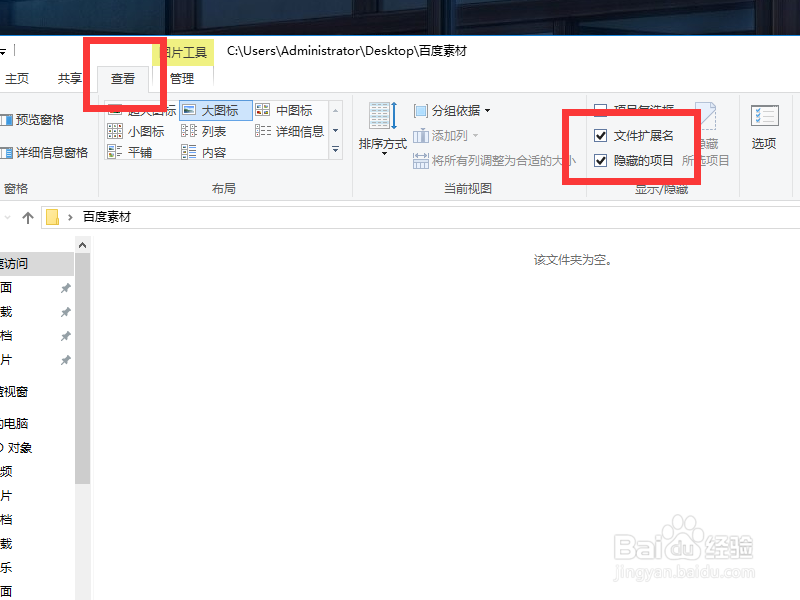
1、首先随便打开一个文件夹,切换到查看页面给文件扩展名打上勾
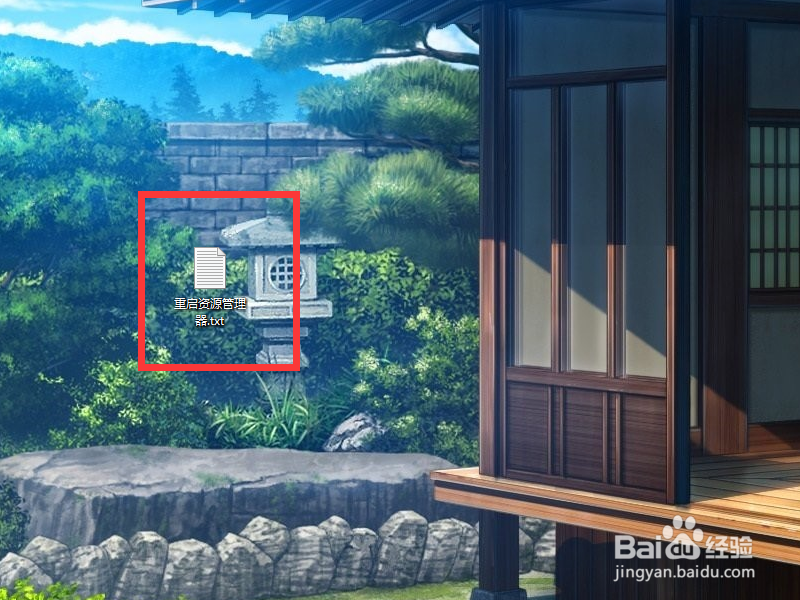
2、在桌面新建一个文本文档,命名为重启资源管理器.txt
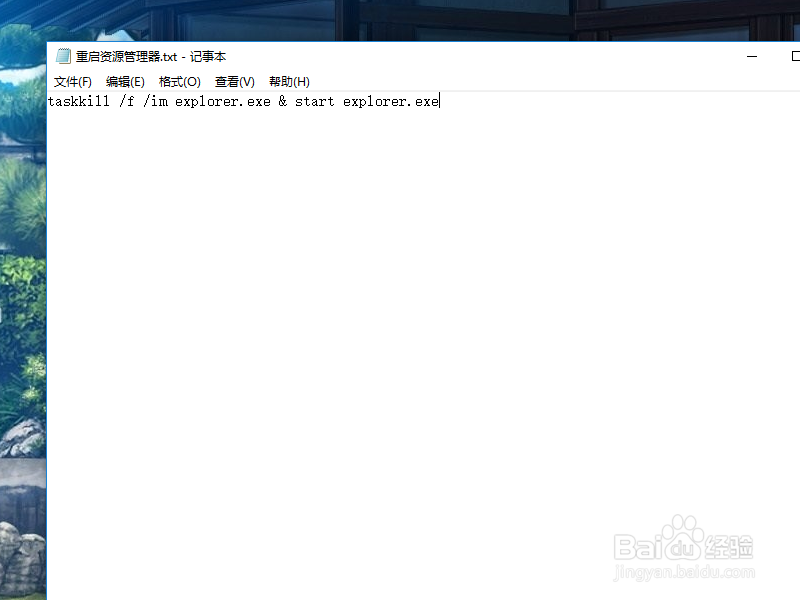
3、打开文本文档,在里面输入下面的代码:
taskkill /f /im explorer.exe & start explorer.exe
4、保存文件,到桌面重命名文件的扩展名为.bat
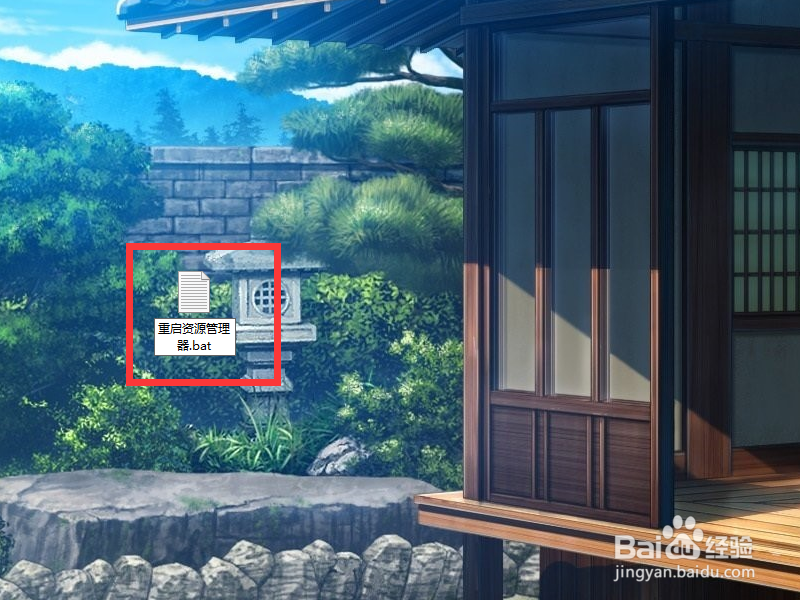
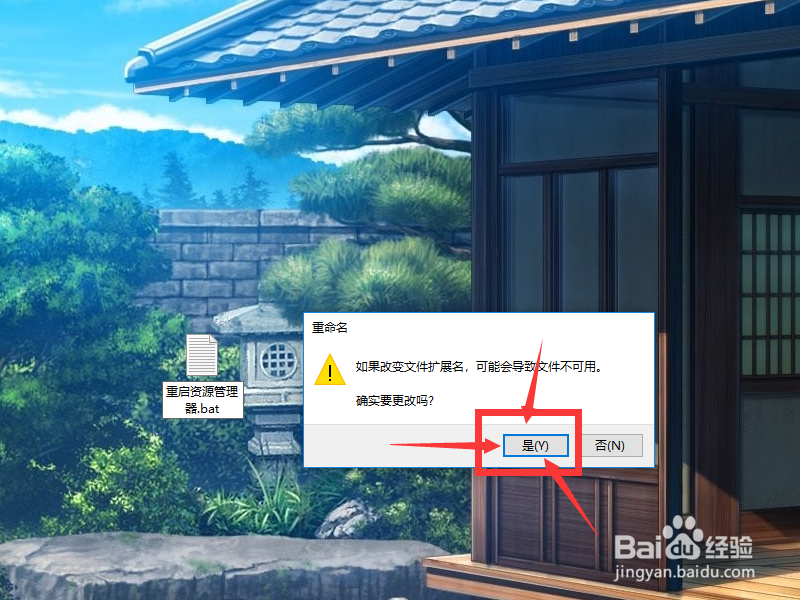
5、点击桌面空白处保存时,弹窗提示选择“是”
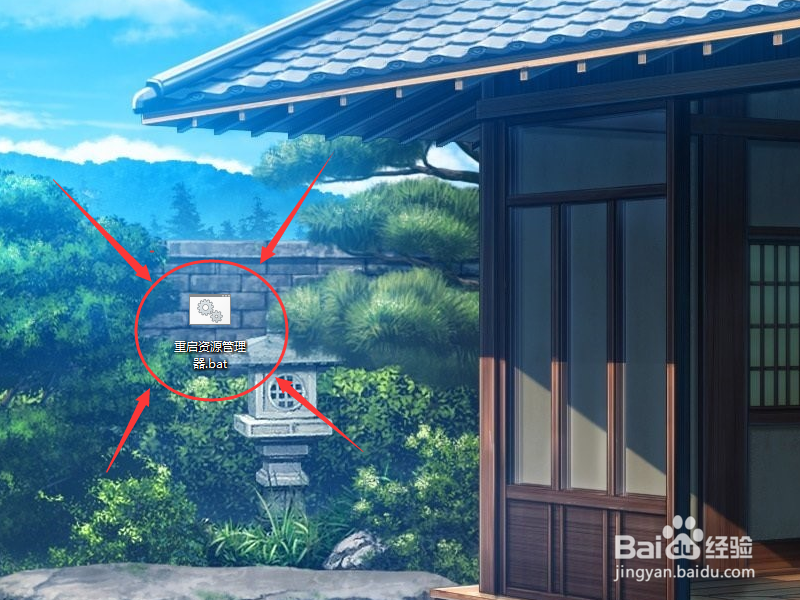
6、最后我们得到一个批处理文件,双击这个文件就可以重启资源管理器了,是不是很方便呢?
时间:2026-05-18 22:53:44
1、首先随便打开一个文件夹,切换到查看页面给文件扩展名打上勾
2、在桌面新建一个文本文档,命名为重启资源管理器.txt
3、打开文本文档,在里面输入下面的代码:
taskkill /f /im explorer.exe & start explorer.exe
4、保存文件,到桌面重命名文件的扩展名为.bat
5、点击桌面空白处保存时,弹窗提示选择“是”
6、最后我们得到一个批处理文件,双击这个文件就可以重启资源管理器了,是不是很方便呢?
