ps简单修改图像大小和分辨率

 时间:2026-02-13 15:57:27

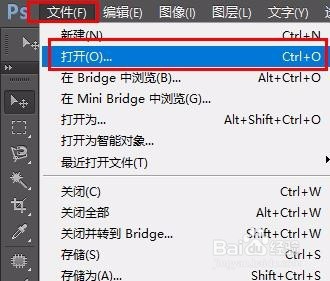
1、打开ps,找到“文件”-“打开”,将要修改的图片导入ps中
ps简单修改图像大小和分辨率

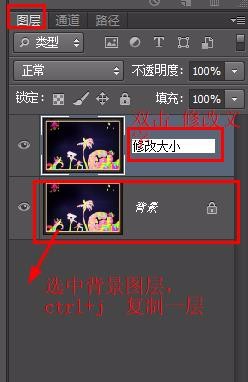
2、找到“图层”面板,选中“背婶悦率罪景”图层,按住ctrl+j 复制一层图片,双击文字修改名称为“修改大小”
ps简单修改图像大小和分辨率

3、选中“修改大小”图层,在软件上方找到“图像”-“图像大小”

   点击打开

ps简单修改图像大小和分辨率

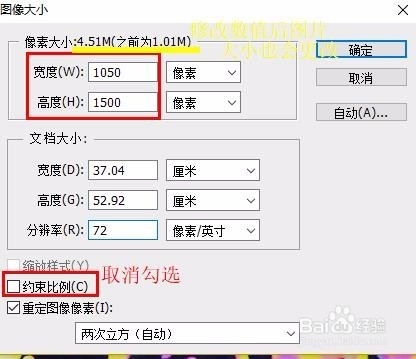
4、取消勾选“约束比例”

在弹出窗口找到“像素大小”,根据需要修改宽度和高度

  劫珠败(如:1050*1500  对应为 宽度1050像素 高度1500像素)

    点击确定
ps简单修改图像大小和分辨率

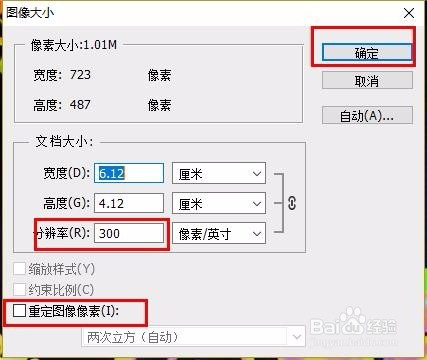
5、若要修改图片分辨率(dpi)

  同样打开“图像大小”

    取消勾选“重定图像像素”(保证像素大小不变)

    再“分辨率”进行修改

(也可以不取消勾选,但修改后图片大小也会随之变化)
ps简单修改图像大小和分辨率

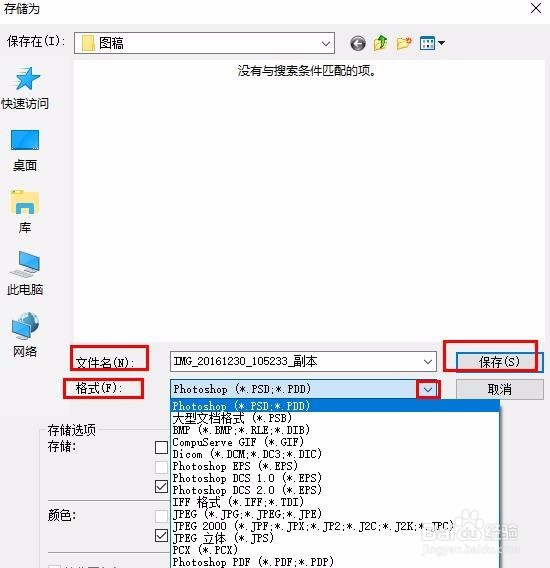
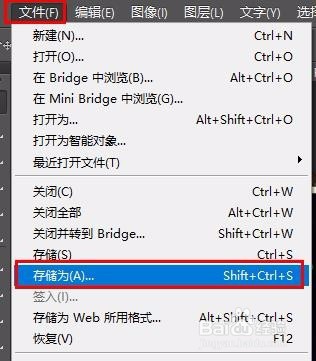
6、改好后点击“确定”

   找到“文件”-“储存为”,修改文件名称和格式即可导出图片
ps简单修改图像大小和分辨率

ps简单修改图像大小和分辨率

  • Photoshop分享套索工具抠图技巧
  • PS中如何设置斜面与浮雕雕刻柔和效果?
  • Photoshop教程:科幻数码背景制作
  • 如何用PS制作火焰文字
  • 程太太学PS之——几何形状工具(矩形工具)
  • 热门搜索
    10月25日是什么星座 如何治疗扁平疣 dm是什么单位 怎么用q币发红包 open是什么意思 魔兽怎么全屏 生活饮用水水质标准 如何做宫保鸡丁 生活多美好 婴儿眼屎多是怎么回事