Excel表格如何设置工作表格被保护

 时间:2026-02-12 01:01:31

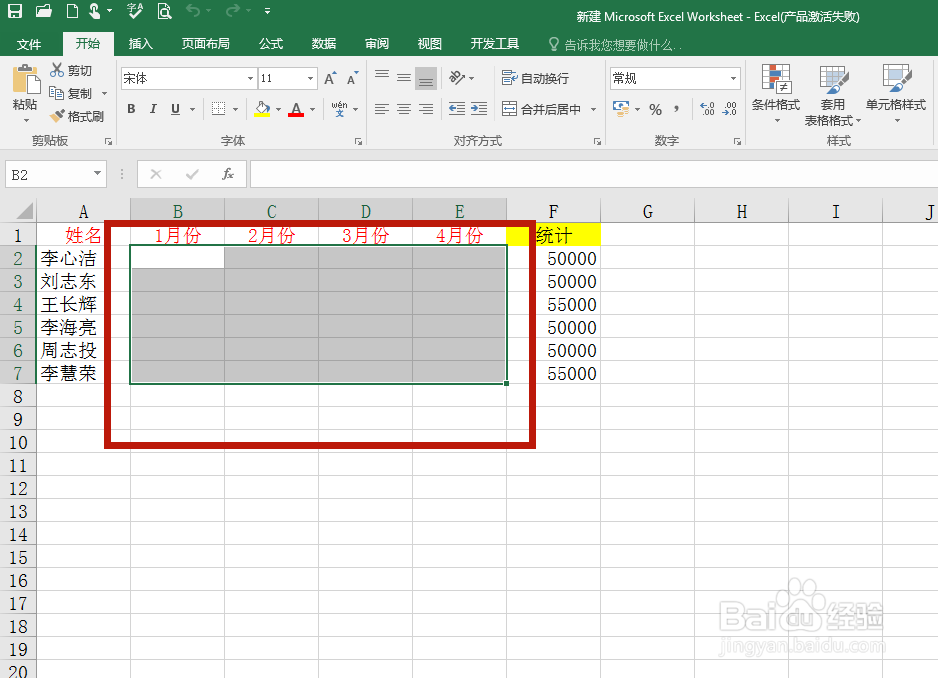
1、首先我们需要选中表格不需要被保护的部分
Excel表格如何设置工作表格被保护

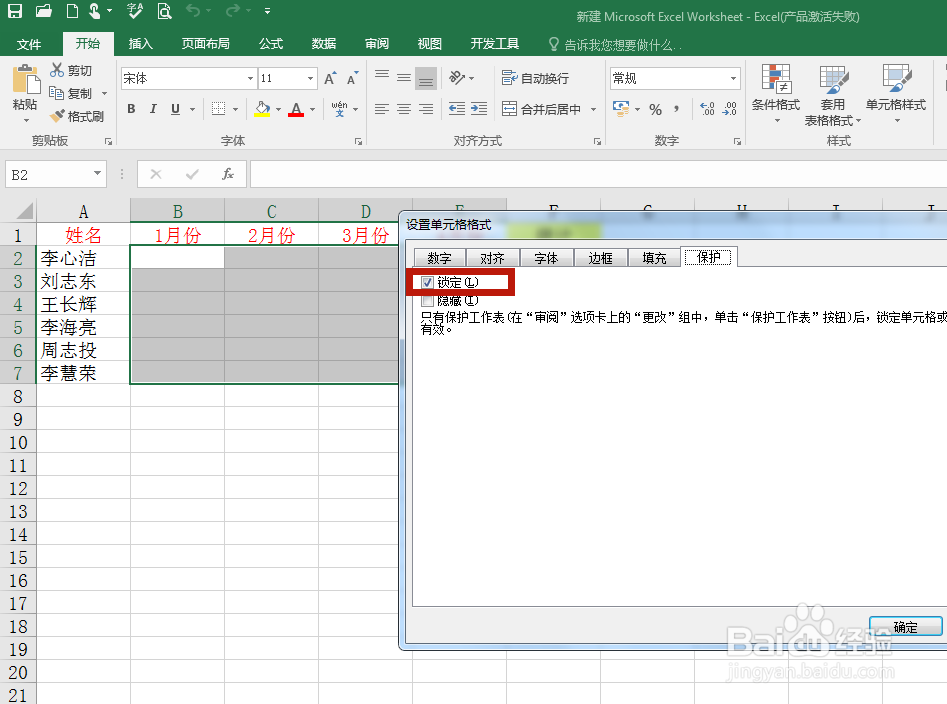
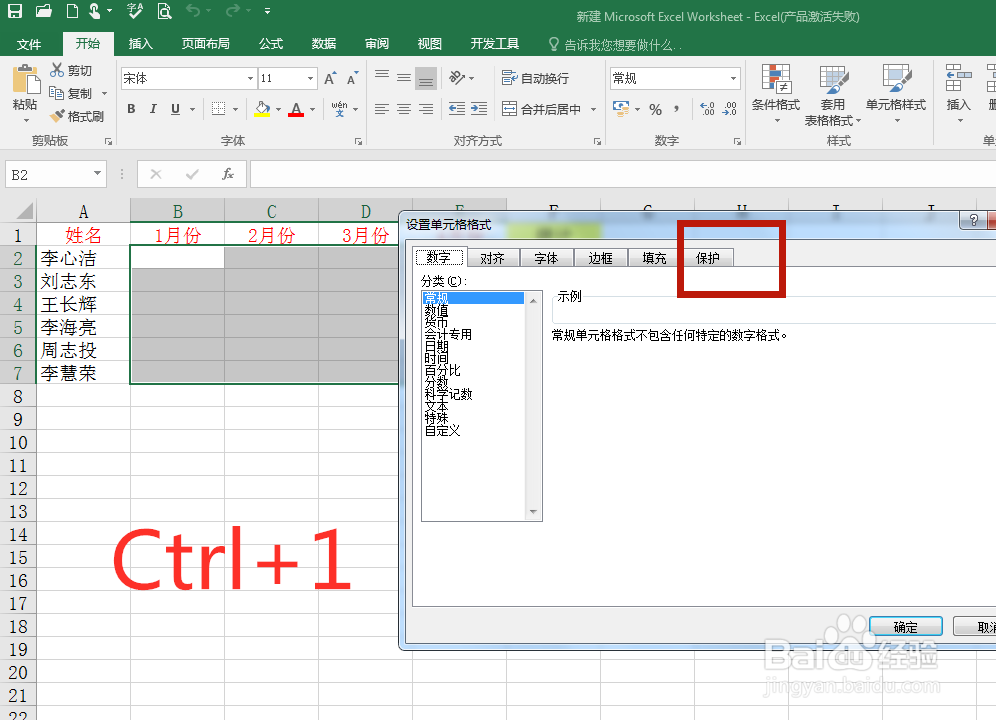
2、然后我们可以直接键入【CTRL+1】,或者再选中区域点击鼠标右键选择设置单元格格式,那么会弹出一个小窗口
Excel表格如何设置工作表格被保护

3、在设置单元格格式中我们选择右边的【保护】

Excel表格如何设置工作表格被保护

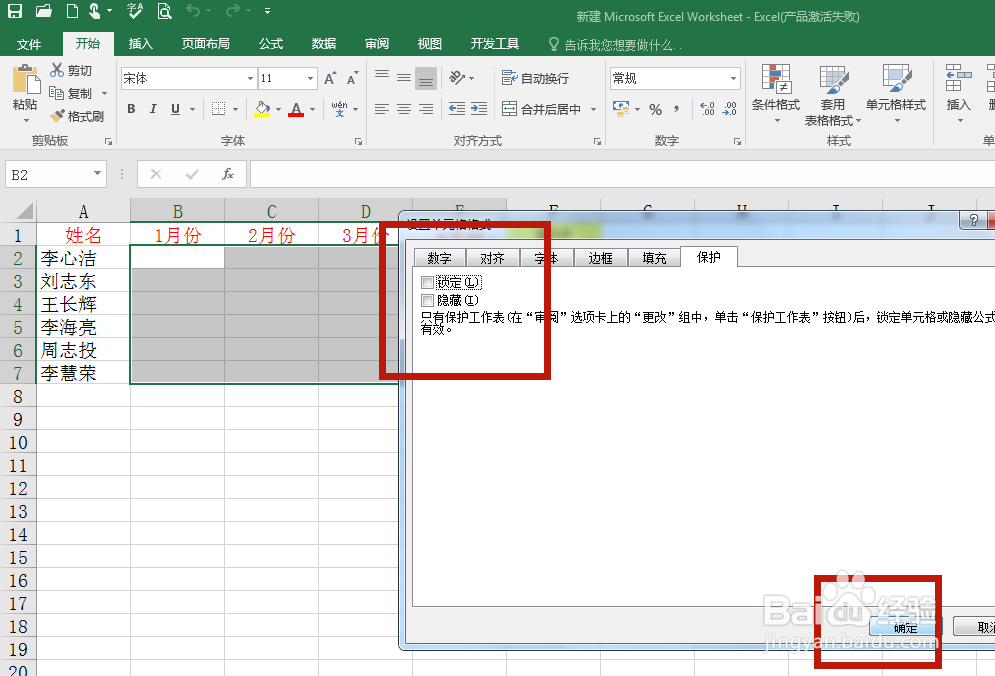
4、我们接着需要点掉锁定前面的小对勾,然后选择确定

Excel表格如何设置工作表格被保护

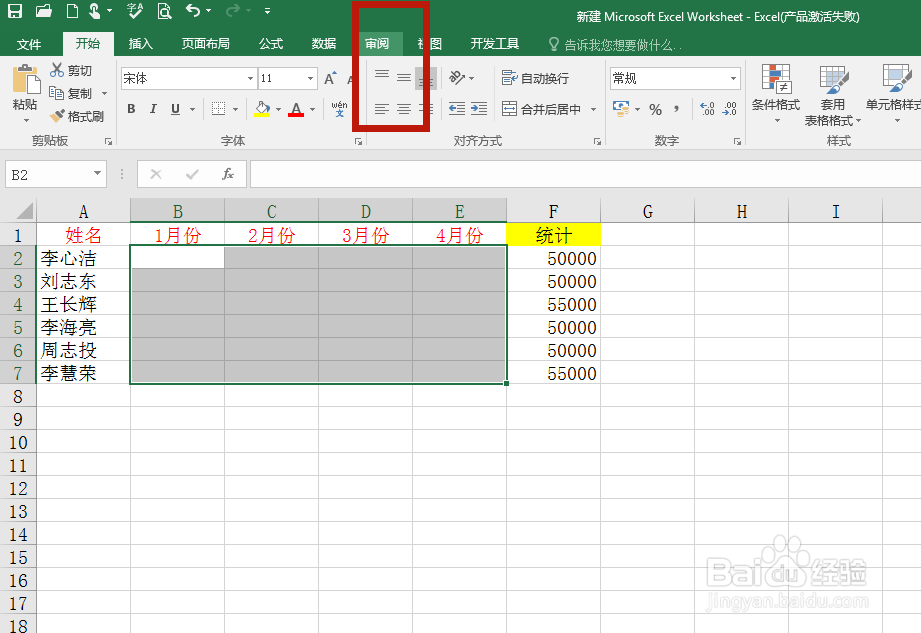
5、此时在最上方的选项卡中我们选择右边区域的【审阅】

Excel表格如何设置工作表格被保护

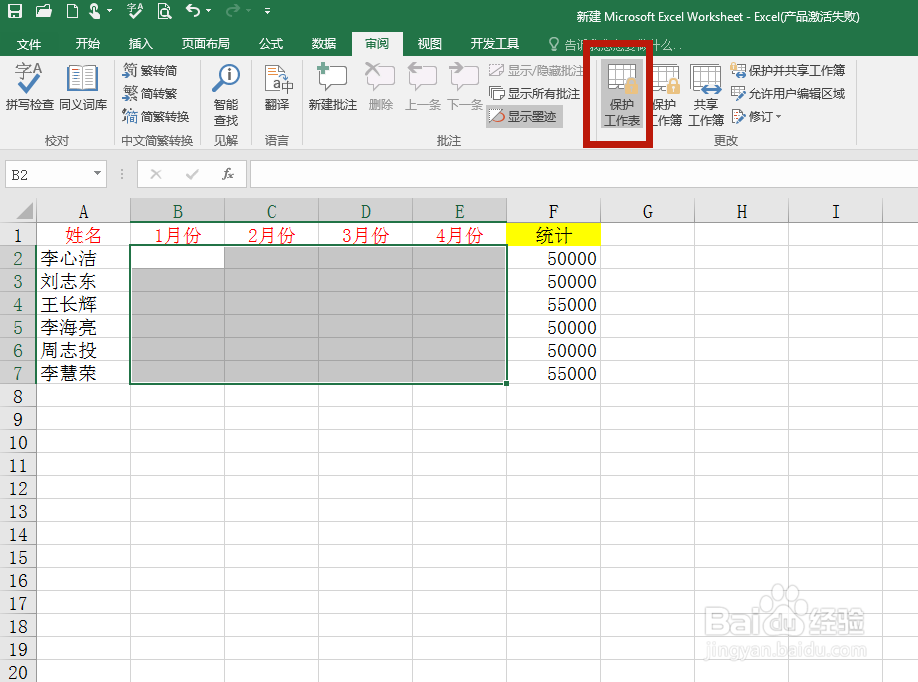
6、在审阅选项卡中我们选择【保护工作表】选项

Excel表格如何设置工作表格被保护

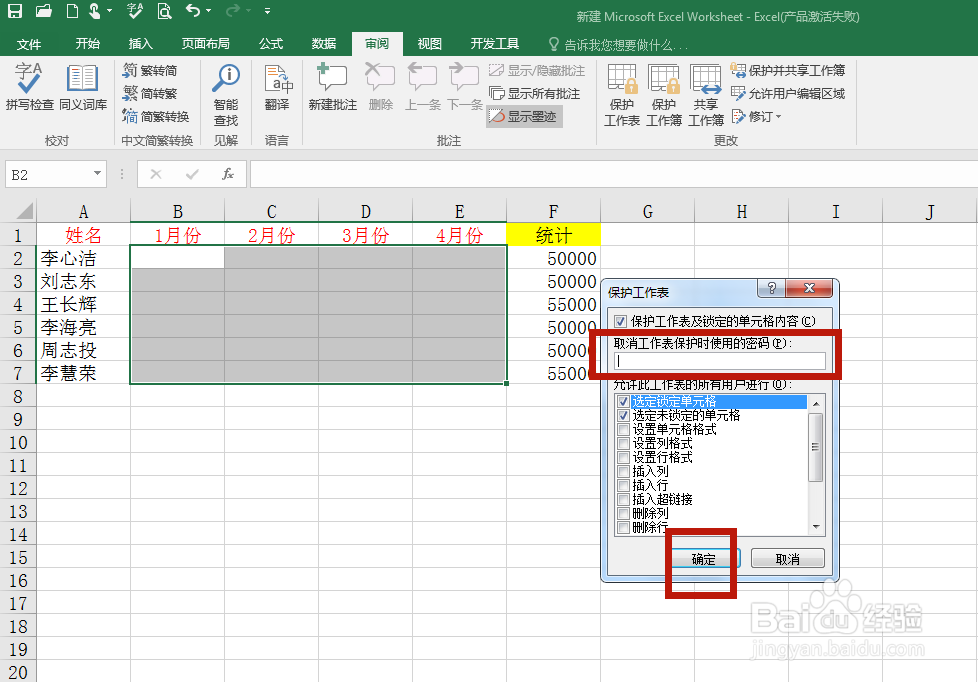
7、这时弹出保护工作表小窗口,我们需要设置一下在取消工作表保护时使用的密码,然后点击确定,可能会提示你再次输入同样密码,输入即可
Excel表格如何设置工作表格被保护

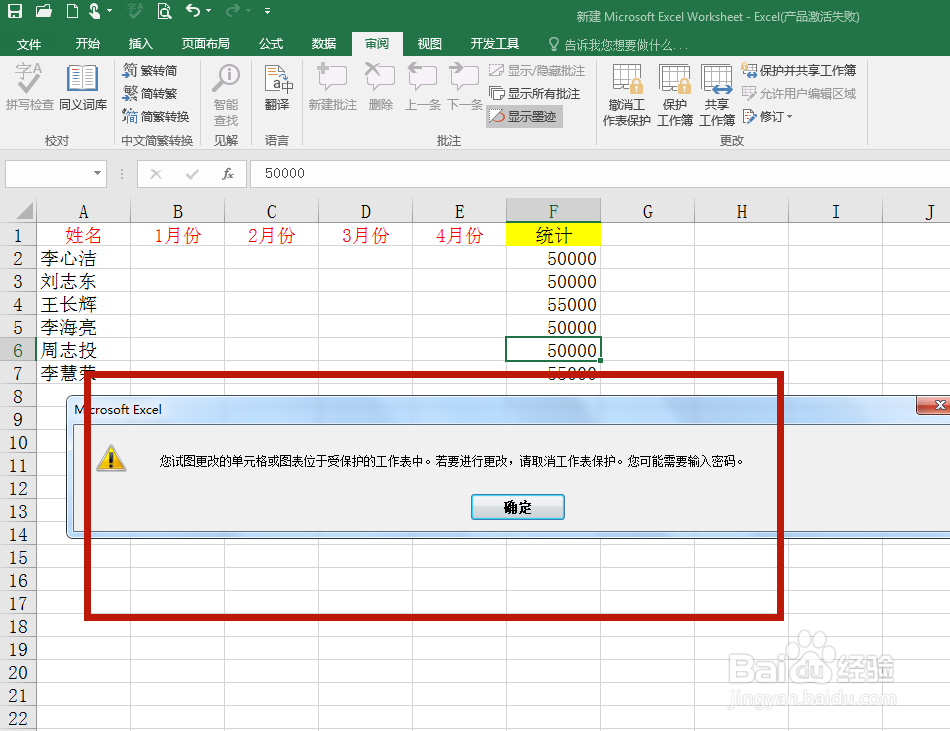
8、最后我们可以发现,如果不知道密码的他人只能在选中区域内操作更改,其他区域没有操作权限
Excel表格如何设置工作表格被保护

  • EXCEL中怎样将正数变为负数
  • 如何设置采购发票单价与物料属性中采购单价同步
  • 金蝶怎么禁止引用日记账
  • 收款汇总表(按结算方式)
  • EXCEL中如何将数值0自动变为横线
  • 热门搜索
    奔腾b30怎么样 脸过敏红肿怎么办 怎么换qq密码 人流后多久可以吃辣 上海旅游团 淮南旅游 平均值符号怎么输入 功率因数怎么计算 旅游度假 阳江旅游景点