怎样利用rank函数快速对学生进行排名

 时间:2026-04-29 09:39:31

1、准备好每个学生的分数表,这里自然是按照评分先后进行录入的。

怎样利用rank函数快速对学生进行排名

2、在第一位学生分数后面单元格输入RANK函数,函数中第一个参数直接点击前面的分数所在单元格即可,这里直接点击B3单元格,然后用逗号隔开。

怎样利用rank函数快速对学生进行排名

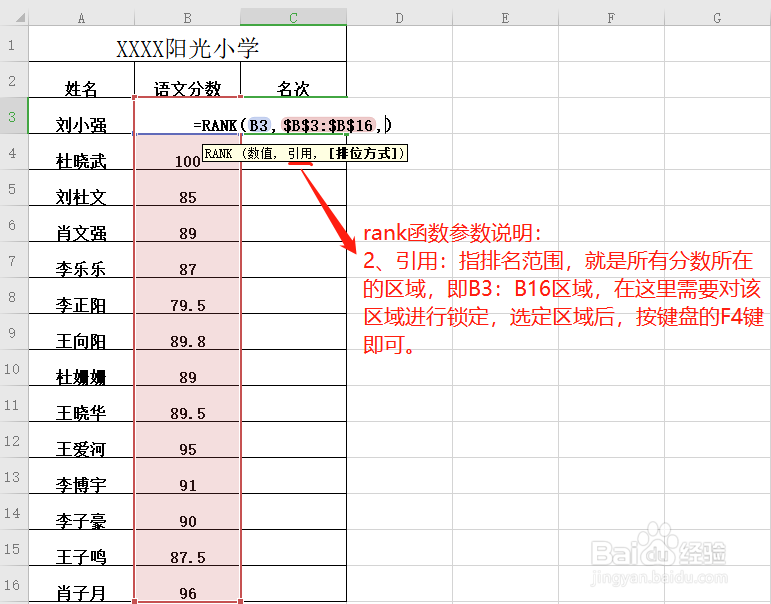
3、RANK函数的第二个参数为所有分数所在的区域,即B3:B16,选择后按下键盘的F4键对其进行锁定,表示该区域不能变动,然后用逗号隔开。
怎样利用rank函数快速对学生进行排名

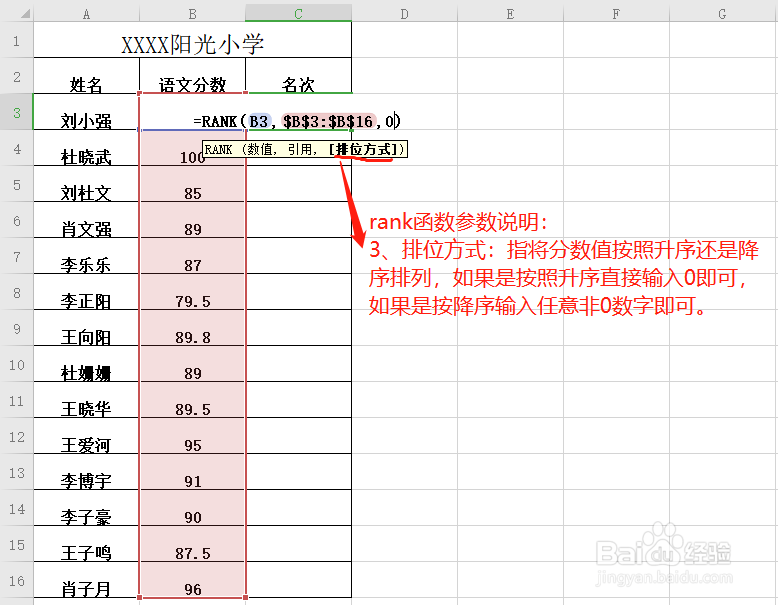
4、RANK函数的第三个参数为排序方式,即输入0为升序排列,输入非0值则为降序排列,最后回车即可。
怎样利用rank函数快速对学生进行排名

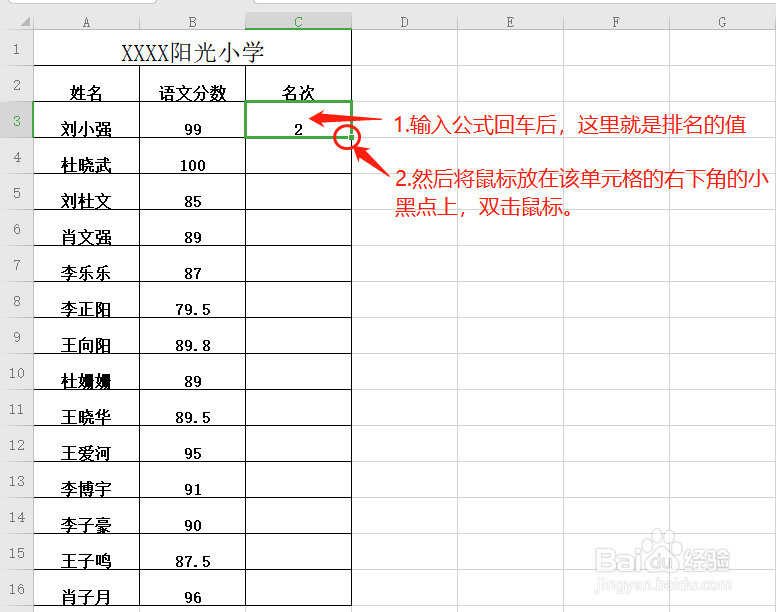
5、回车后,得到的是第一个学生分数在所有分数中的排名,然后将鼠标放在该单元格的右下角双击鼠标。
怎样利用rank函数快速对学生进行排名

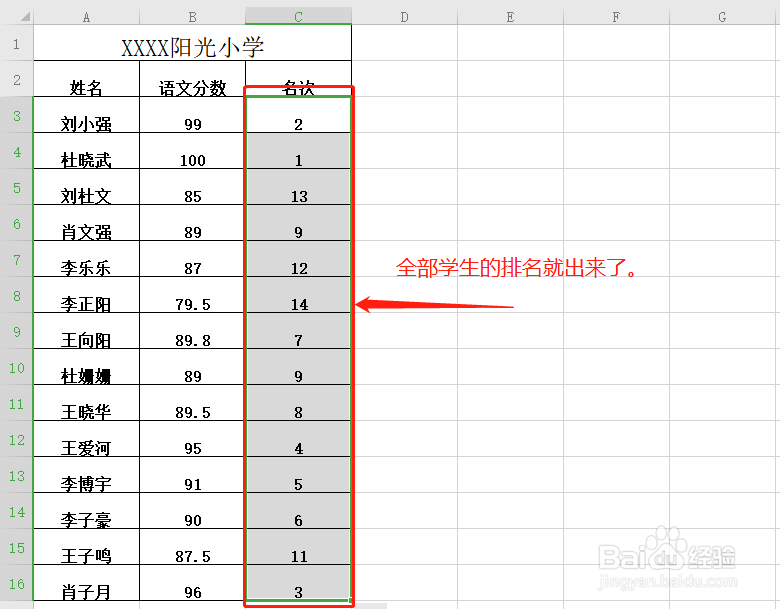
6、所有的学生的成绩排名就出来了。

怎样利用rank函数快速对学生进行排名

  • 利用Excel函数判断成绩等级(大于等于60为合格,大于等于70为中等
  • 如何在Excel表格中使用RANK函数进行排名
  • excel如何快速统计出工资大于5000的人数
  • 高级筛选大于等于80的数据
  • 条件格式怎么设置大于等于显示红色
  • 热门搜索
    光圈怎么调 gta5怎么设置中文 怎么让咬肌变小 双马尾怎么扎好看 ios怎么降级 皮肤晒伤发红怎么办 说服怎么读 蚂蚁花呗怎么开通 真空胎怎么补 企业类别怎么填