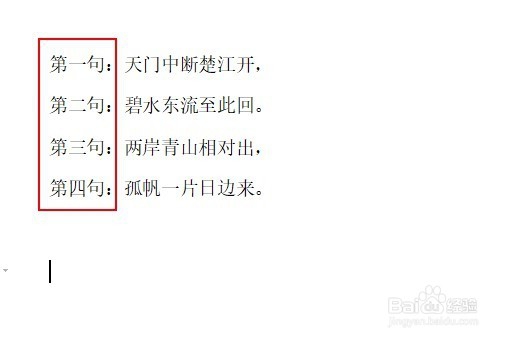
1、我们在电脑上用wps2019打开要编辑的文字,想要删除我们选中的文字。
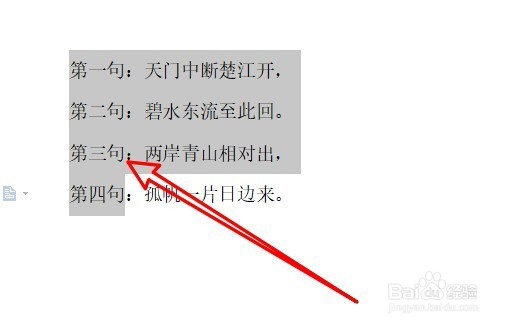
2、但当我们鼠标拖动选择文字的时候,发现会首先横向选择其它的文字,无法单独纵向选择文字。
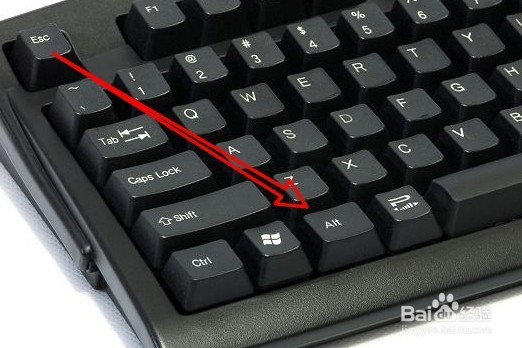
3、这时我们先按下键盘上的Alt键
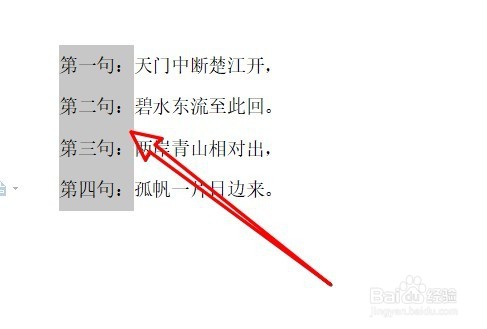
4、然后用鼠标拖动,发现可以纵向选择要删除的文字了。
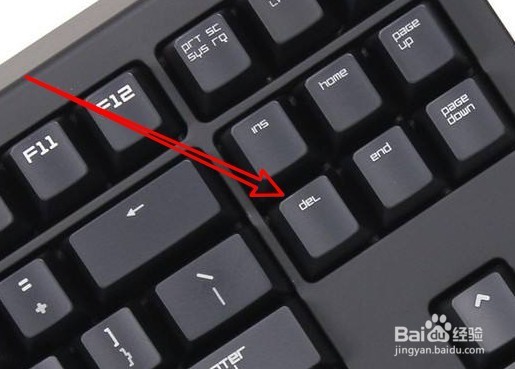
5、接着我们点击键盘上的“Del”删除键。
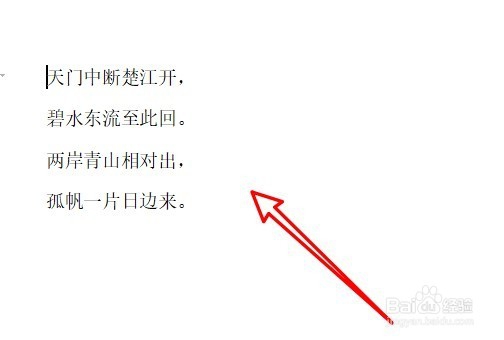
6、现在可以看到纵向的文字已全部删除了。
时间:2026-04-21 17:46:44
1、我们在电脑上用wps2019打开要编辑的文字,想要删除我们选中的文字。
2、但当我们鼠标拖动选择文字的时候,发现会首先横向选择其它的文字,无法单独纵向选择文字。
3、这时我们先按下键盘上的Alt键
4、然后用鼠标拖动,发现可以纵向选择要删除的文字了。
5、接着我们点击键盘上的“Del”删除键。
6、现在可以看到纵向的文字已全部删除了。
