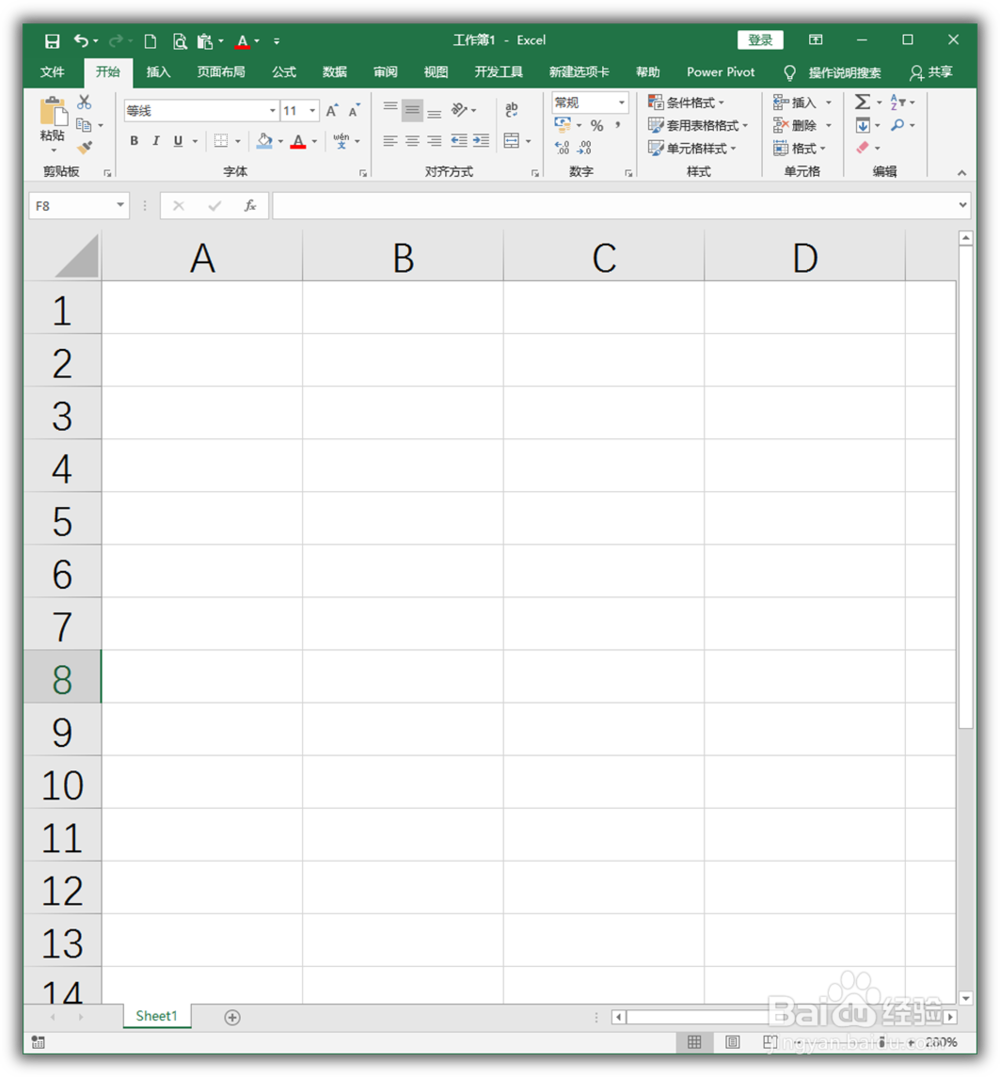
1、打开Excel,建立空白工作簿。
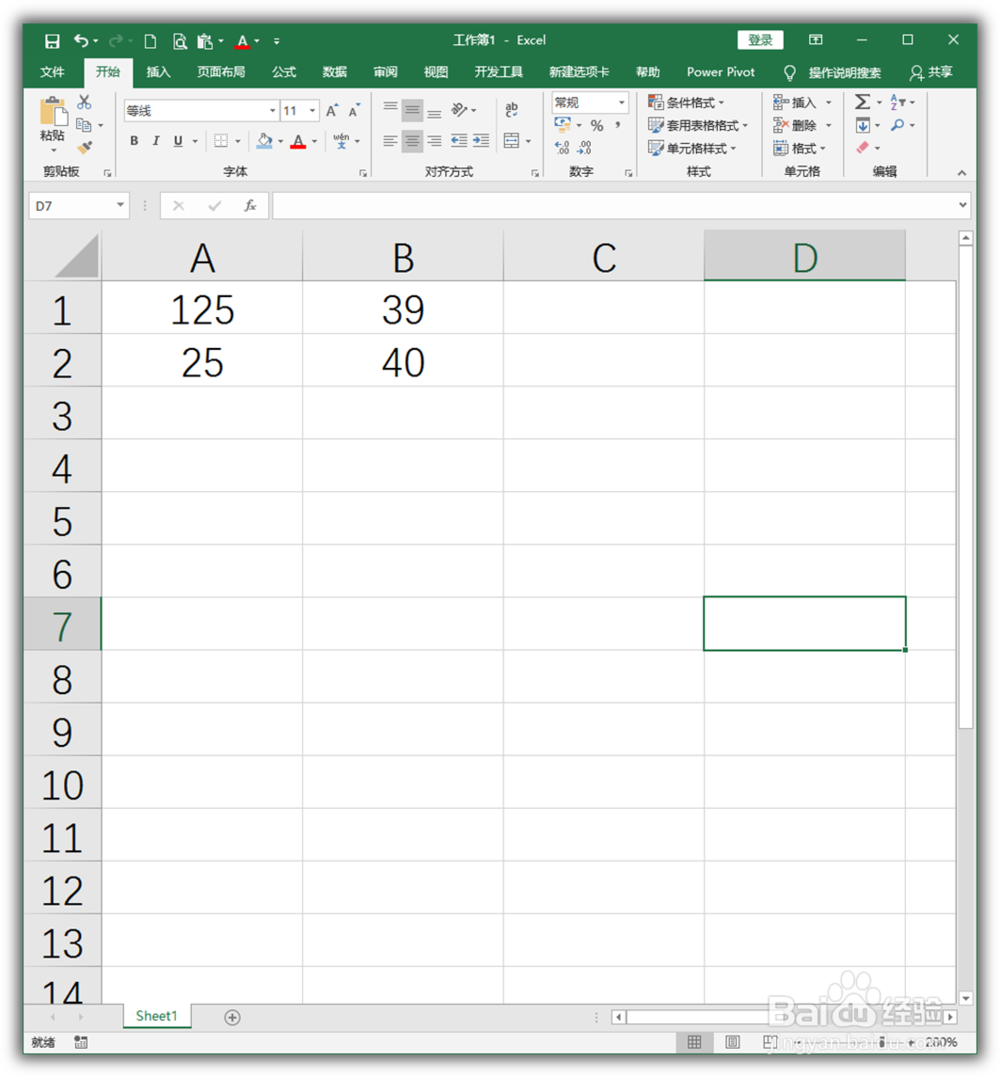
2、在单元格中输入需要进行乘积计算的各个数据。
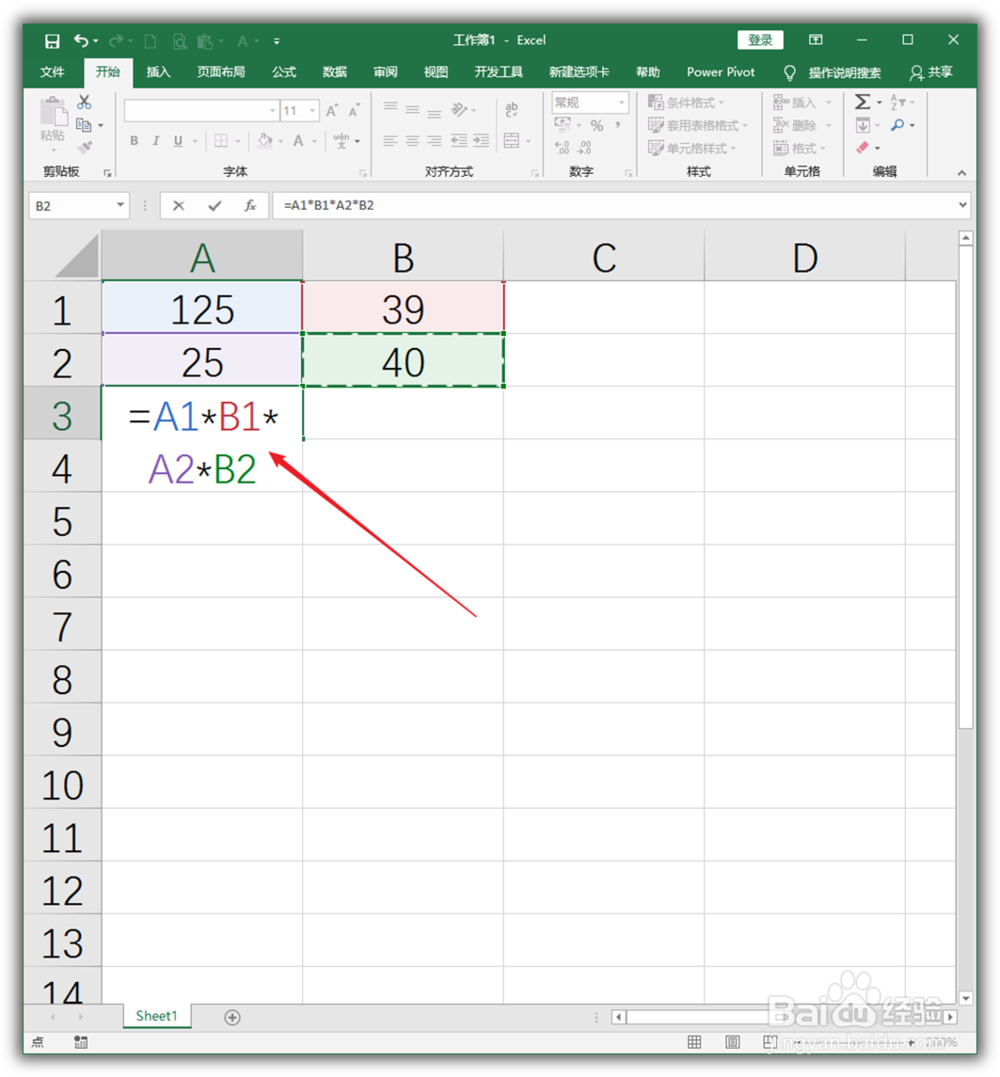
3、因为数据比较少,所以可以使用星号运算符输入公式进行计算。
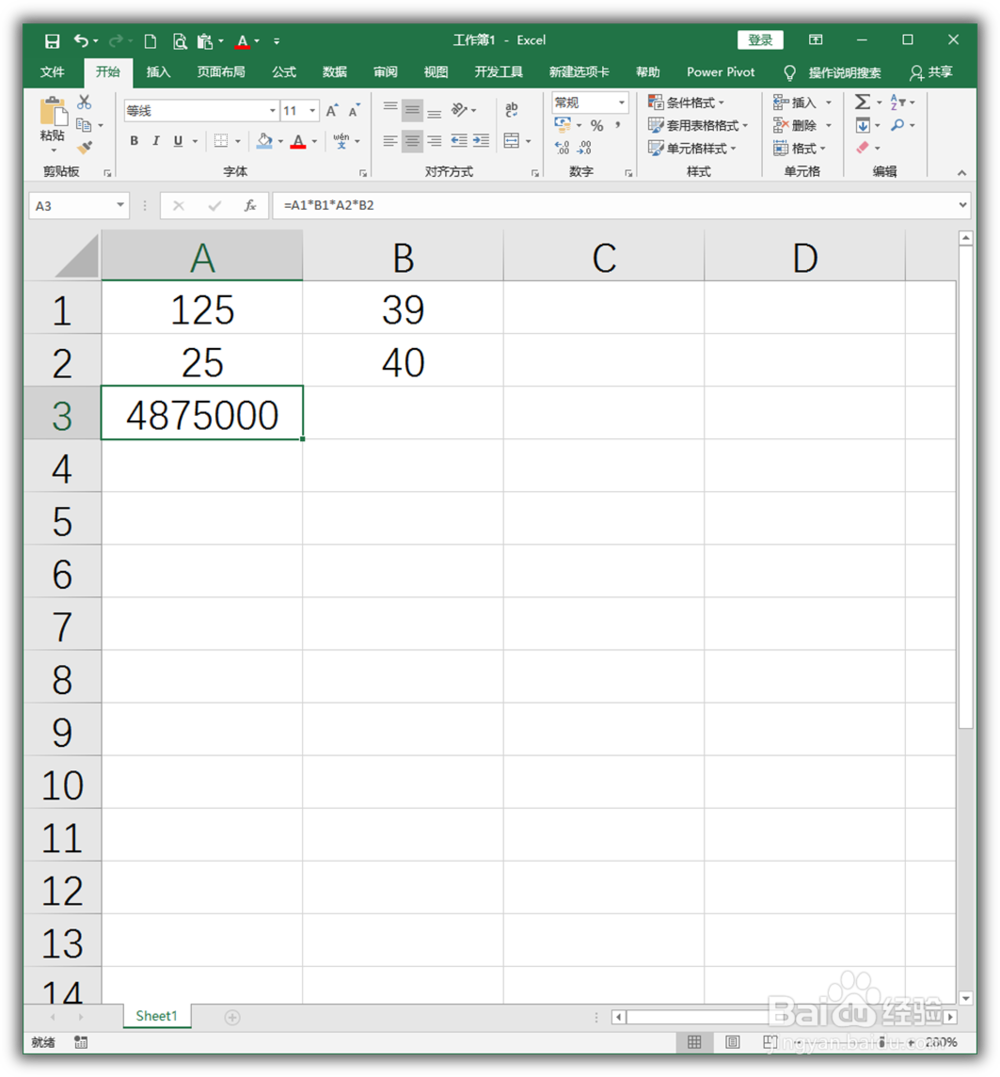
4、然后得到计算结果。
5、但是,如果数据很多,再使用星号运算符,难免麻烦,而且容易出错。
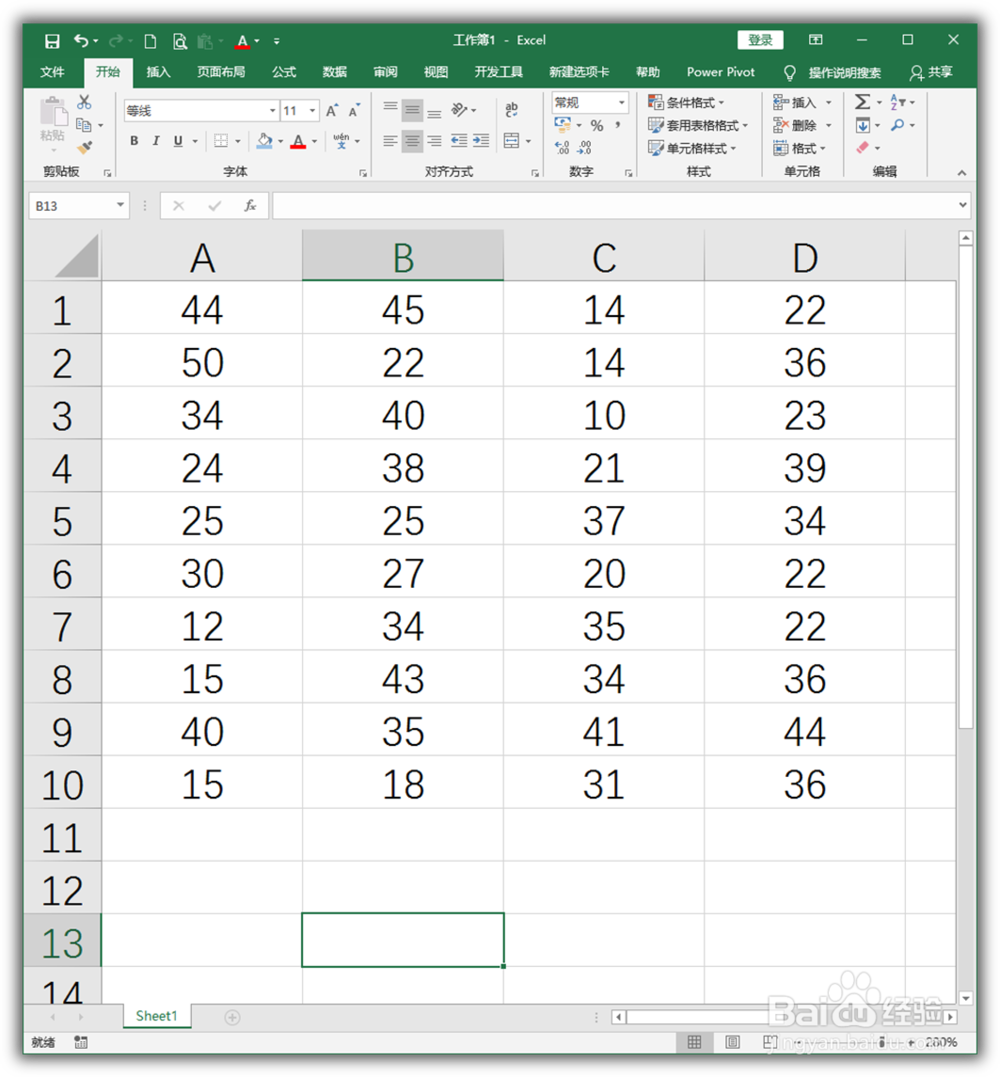
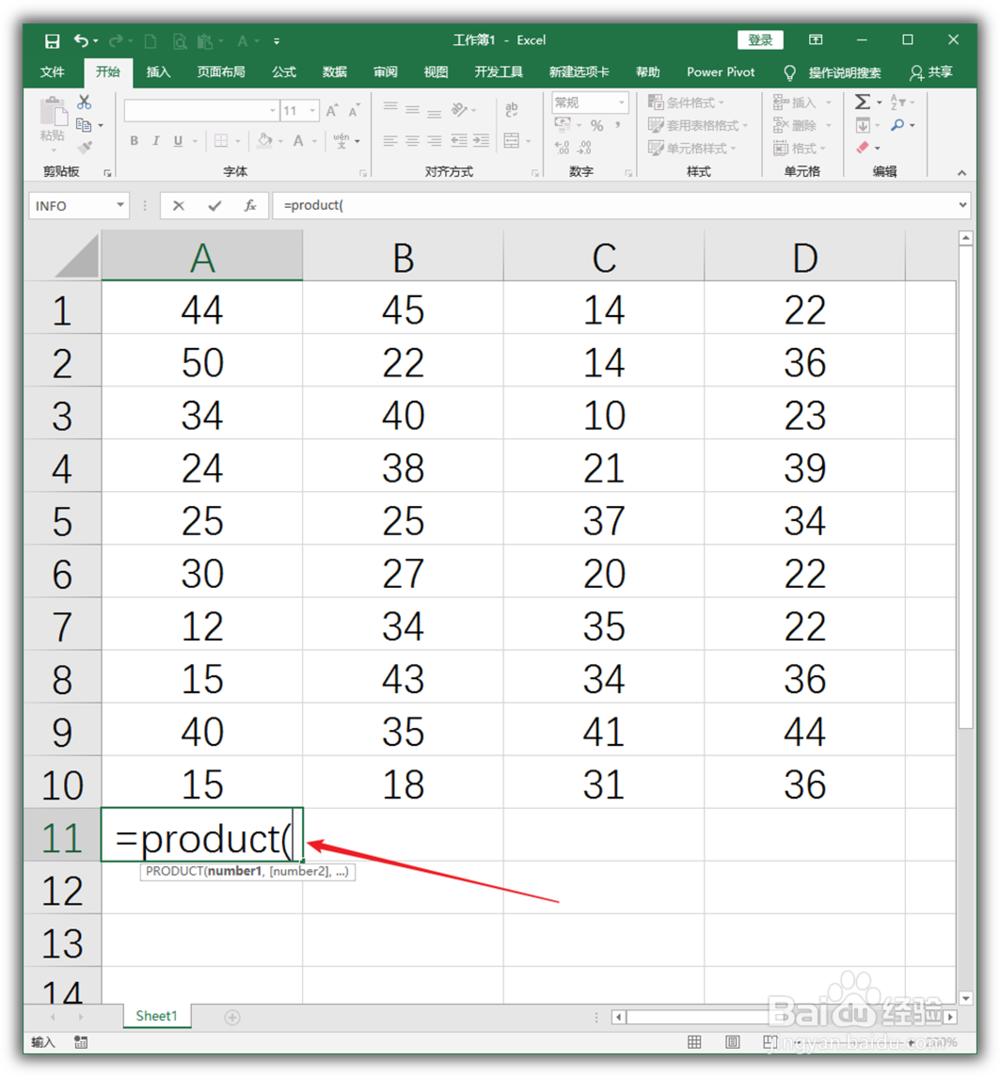
6、这时,就需要使用更简便的函数进行乘积计算。输入函数=PRODUCT(,先输入一半括号。
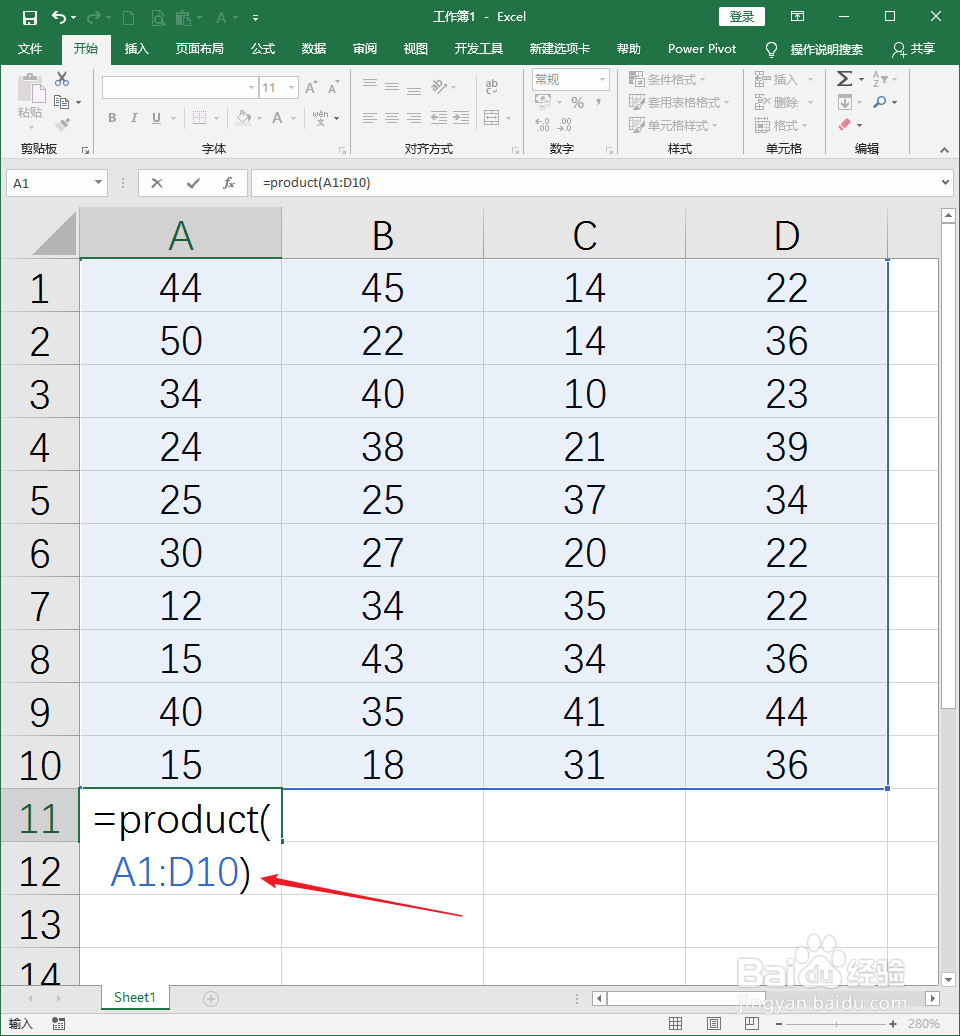
7、然后选择需要进行乘积计算的数据,再输入另一半括号。
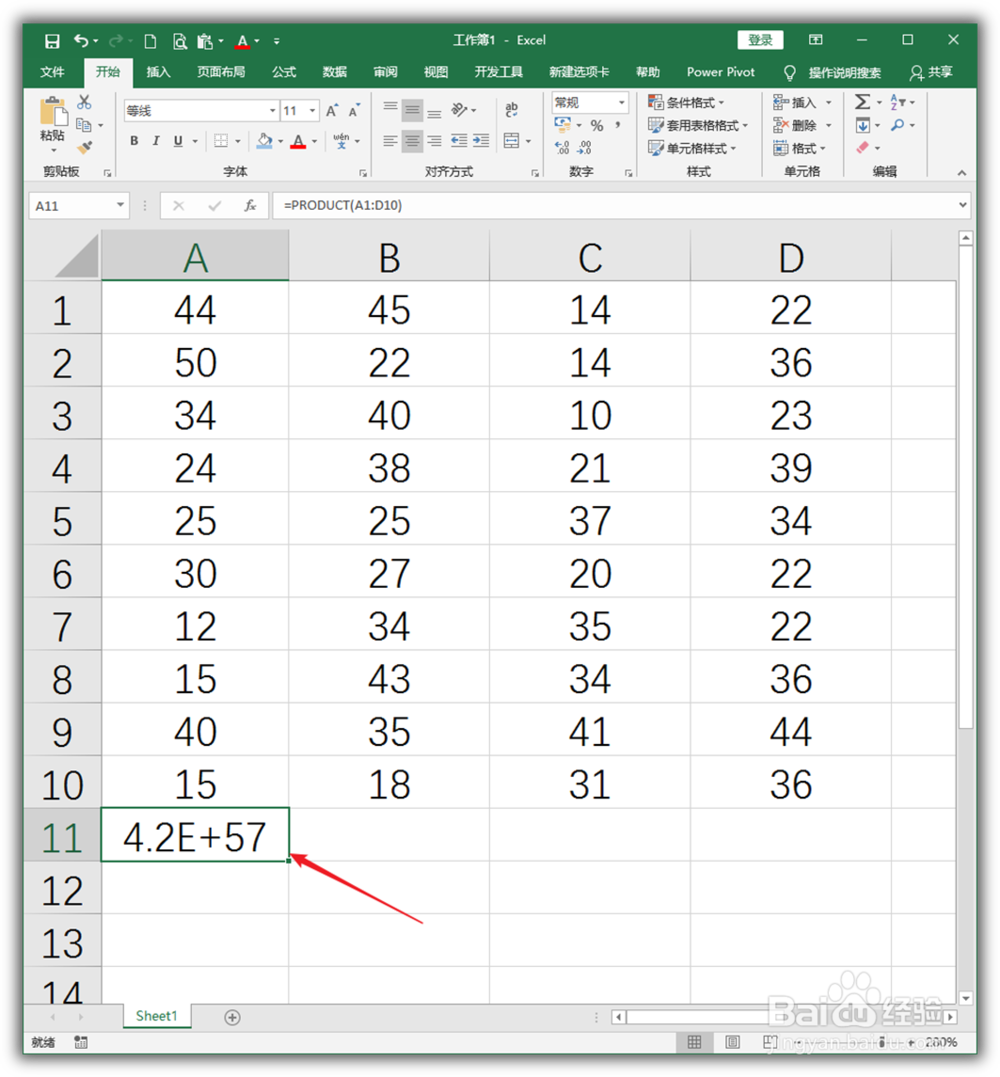
8、按回车键,就得到了计算结果。快捷又不会出错。
时间:2026-04-27 00:57:54
1、打开Excel,建立空白工作簿。
2、在单元格中输入需要进行乘积计算的各个数据。
3、因为数据比较少,所以可以使用星号运算符输入公式进行计算。
4、然后得到计算结果。
5、但是,如果数据很多,再使用星号运算符,难免麻烦,而且容易出错。
6、这时,就需要使用更简便的函数进行乘积计算。输入函数=PRODUCT(,先输入一半括号。
7、然后选择需要进行乘积计算的数据,再输入另一半括号。
8、按回车键,就得到了计算结果。快捷又不会出错。
