CAD趟门门板平面图制作教程

 时间:2026-05-19 00:48:42

1、打开AutoCAD 2013软件,进入软件作图界面;

CAD趟门门板平面图制作教程

2、点击【矩形工具】,按图示在作图区域确定一个定点后,在命令栏中输入:d并按下空格键确认,按图示绘制出一个850*1800mm的矩形图案;

CAD趟门门板平面图制作教程

CAD趟门门板平面图制作教程

CAD趟门门板平面图制作教程

CAD趟门门板平面图制作教程

CAD趟门门板平面图制作教程

3、点击右边工作区中的【偏移工具】,在命令栏中输入偏移数量:10并按下空格键确认后,拾取矩形图案完成向内偏移操作(如图所示);

CAD趟门门板平面图制作教程

CAD趟门门板平面图制作教程

CAD趟门门板平面图制作教程

CAD趟门门板平面图制作教程

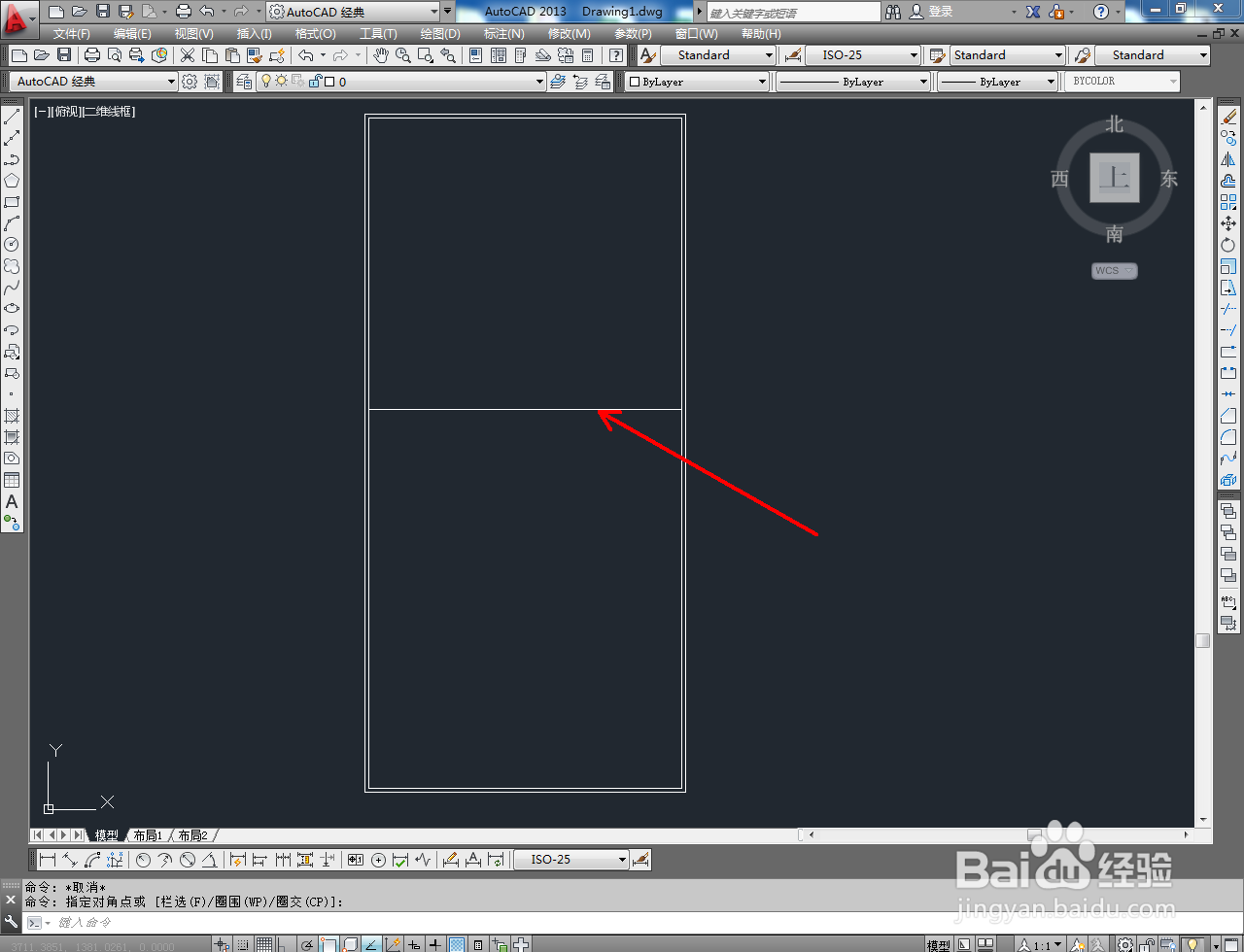
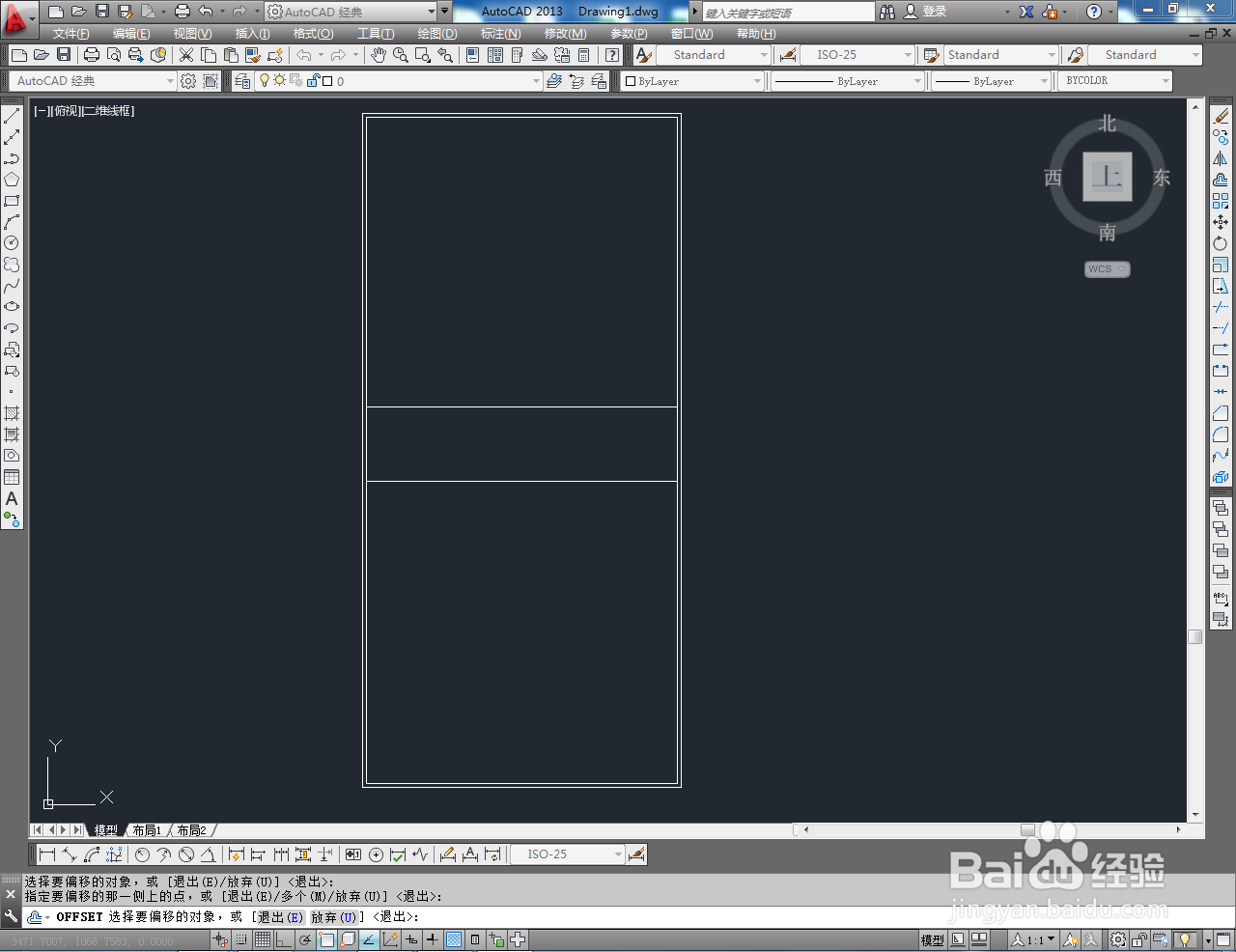
4、点击【直线工具】,按图示绘制一条直线后,点击【偏移工具】按图示对直线进行偏移操作;

CAD趟门门板平面图制作教程

CAD趟门门板平面图制作教程

CAD趟门门板平面图制作教程

CAD趟门门板平面图制作教程

CAD趟门门板平面图制作教程

CAD趟门门板平面图制作教程

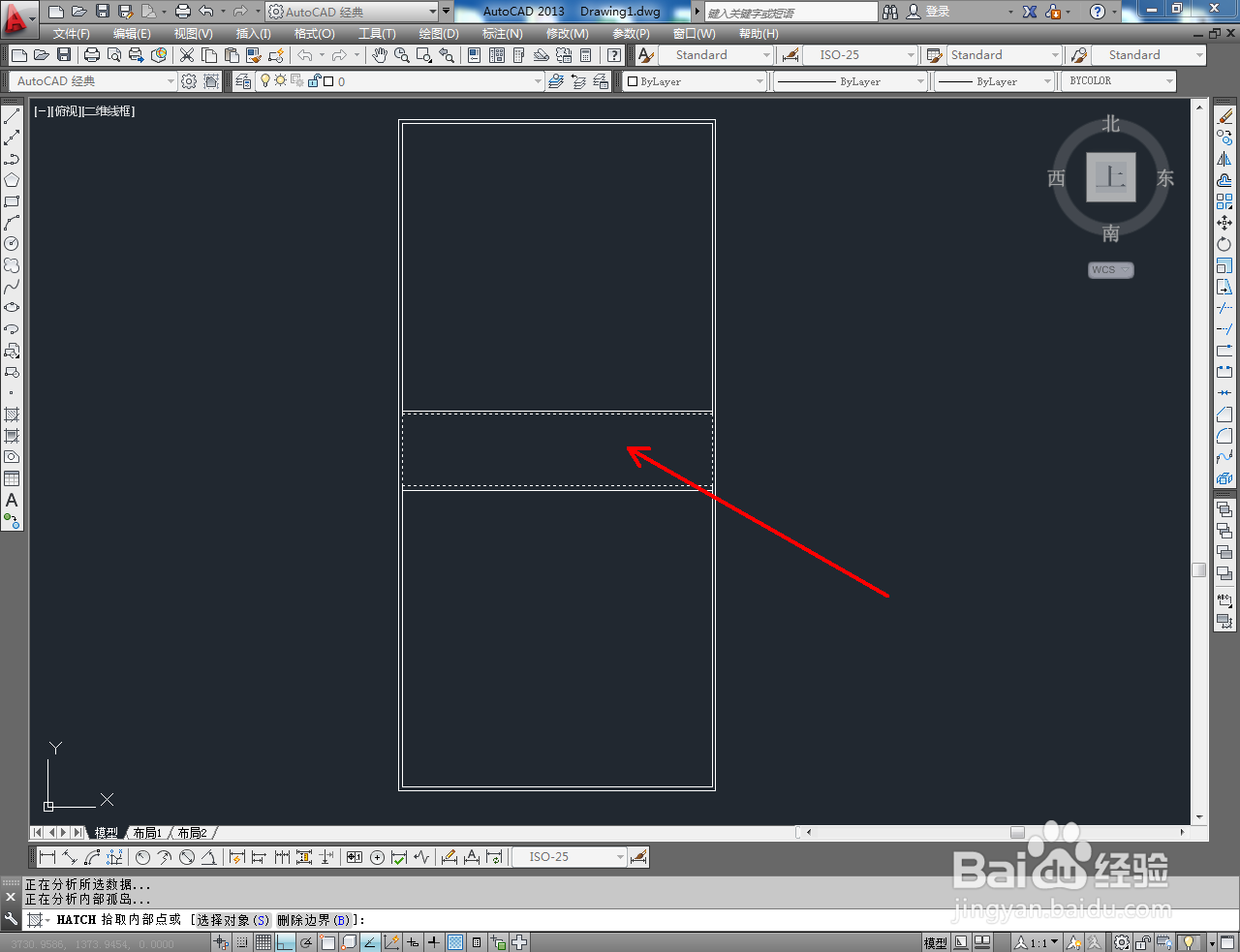
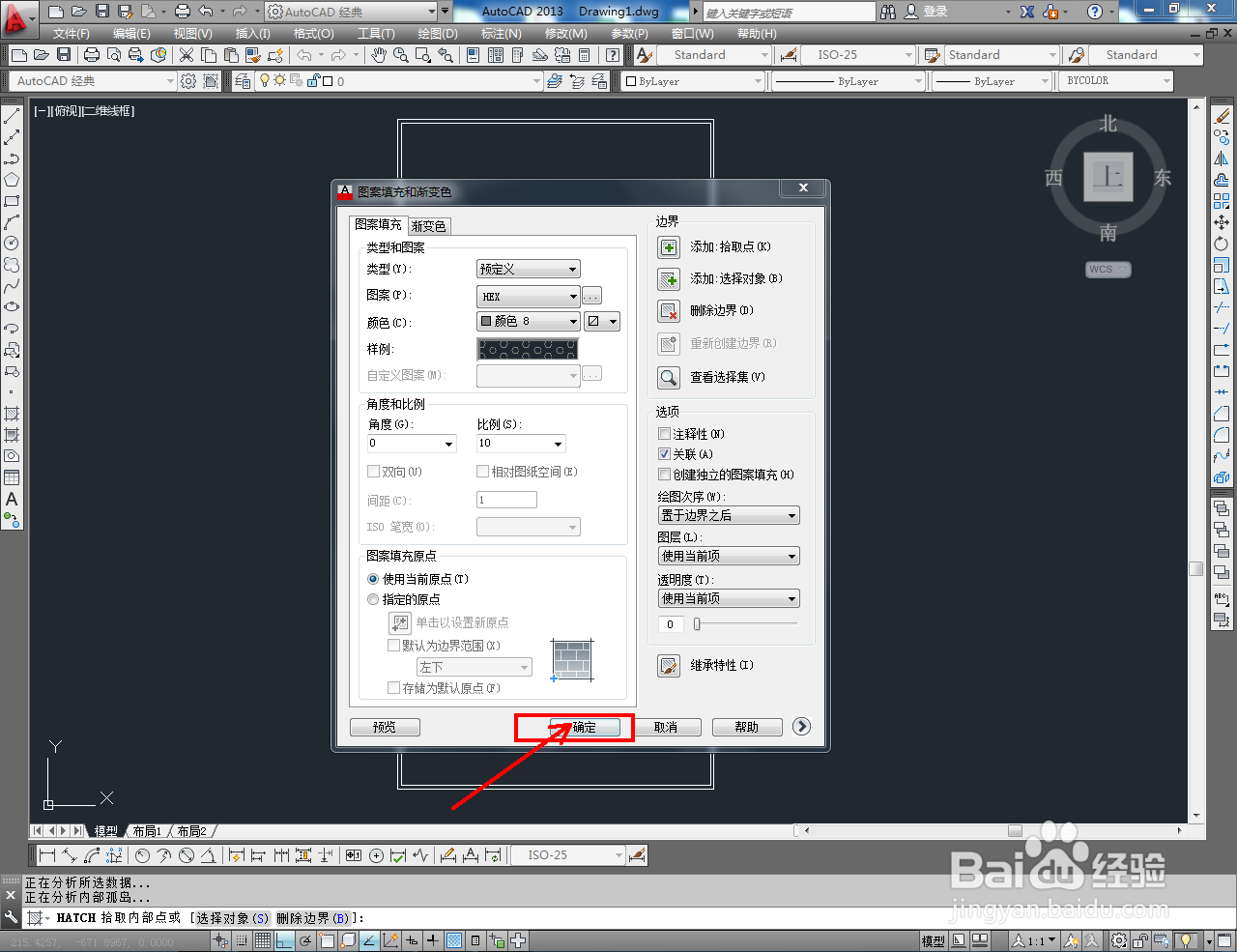
5、点击【填充图案工具】,弹出【图案填充和渐变色】设置栏。点击【样例】,选中图示样式后,点击【添加.拾取点】并拾取腰线区域,点击【确定】进行填充即可。以上就是关于CAD趟门门板平面图制作方法的所有介绍。

CAD趟门门板平面图制作教程

CAD趟门门板平面图制作教程

CAD趟门门板平面图制作教程

CAD趟门门板平面图制作教程

CAD趟门门板平面图制作教程

CAD趟门门板平面图制作教程

CAD趟门门板平面图制作教程

  • CAD快速看图如何插入单行文字
  • cad作平面图的步骤
  • AUTOCAD如何使选定图层成为当前图层
  • 推拉门cad怎么画
  • cad直线快捷键
  • 热门搜索
    排骨的做法大全汤 苹果手机没有声音怎么回事 素丸子的家常做法 箴怎么读 苦瓜的做法 莲菜的做法 剁辣椒的做法 鸡翅的家常做法 姜茶的做法 肯德基土豆泥的做法