photoshop怎么制作旋转的文字图像?

 时间:2026-02-17 04:25:52

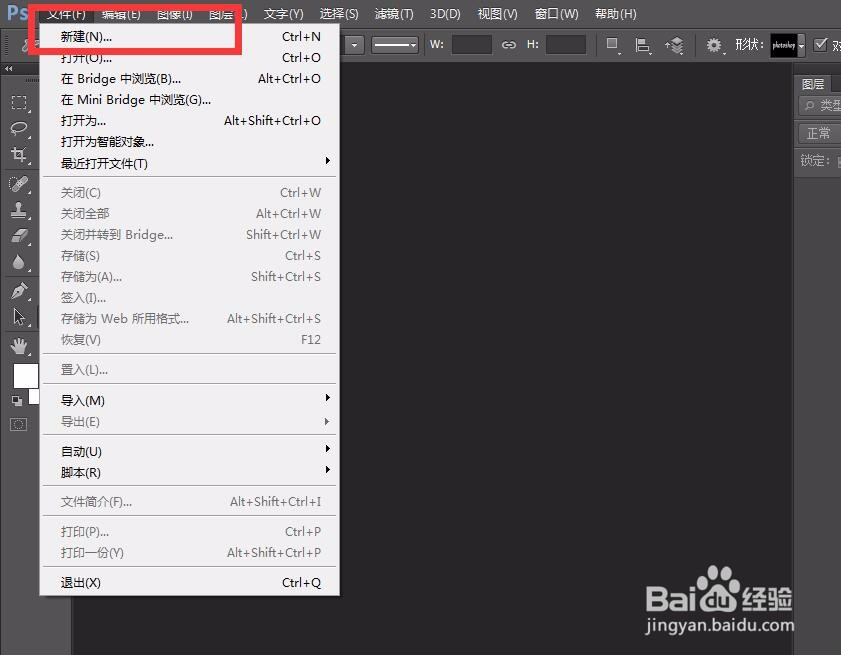
1、首先,我们打开photoshop,点击左上角【文件】——【新建】,创建空白画布。
photoshop怎么制作旋转的文字图像?

photoshop怎么制作旋转的文字图像?

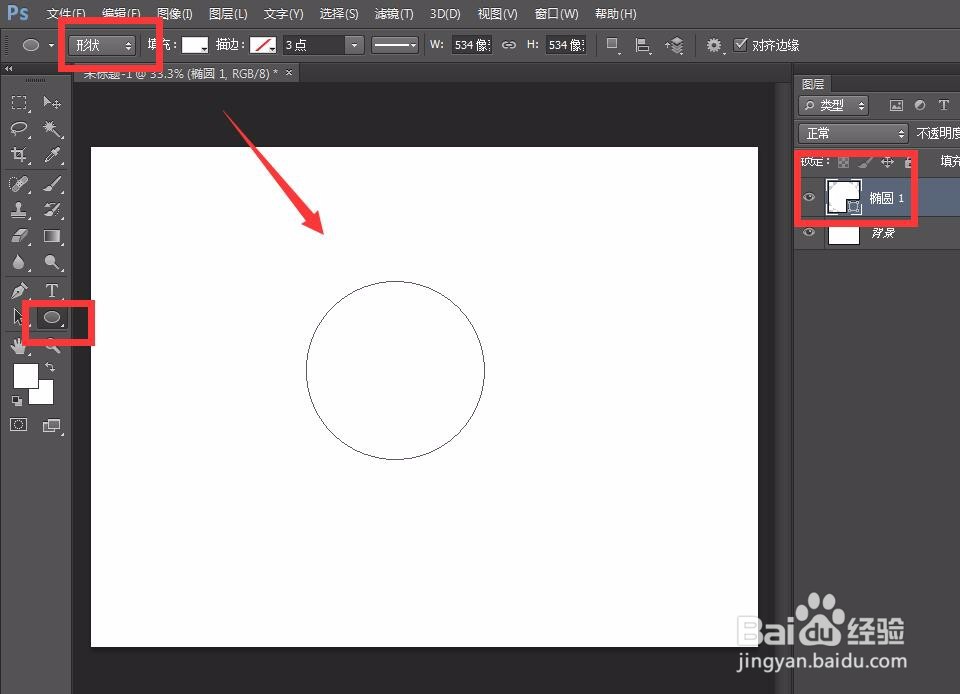
2、下面,我们新建空白图层,选择工具栏【椭圆形状工具】,按住shift键在画布上画一个圆形。
photoshop怎么制作旋转的文字图像?

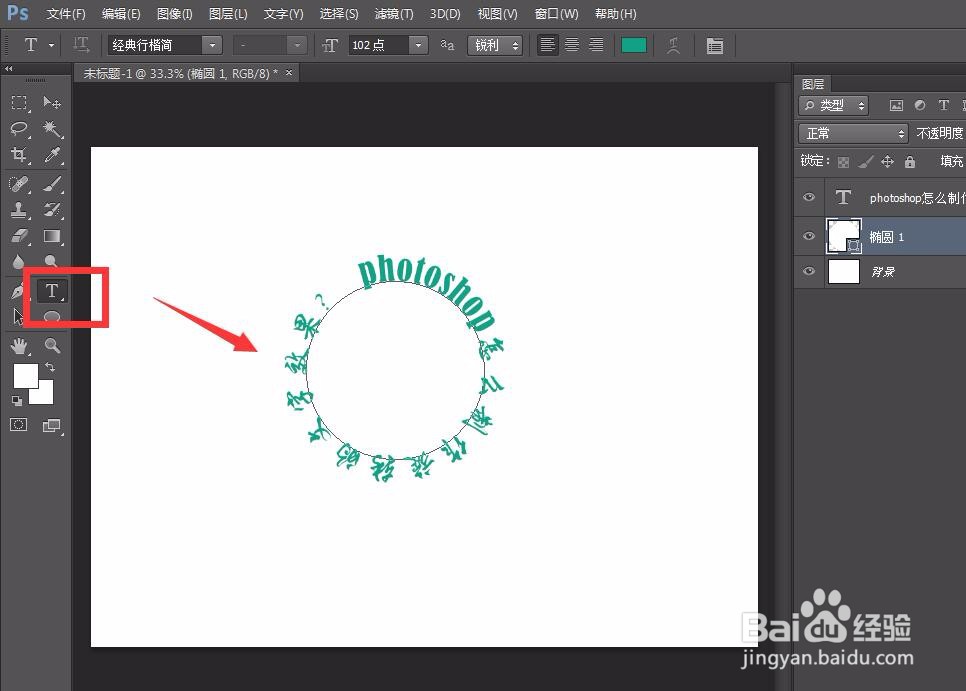
3、选择文字工具,在圆形上点击,输入文字,文字沿圆形分布。调整好字体、颜色、字号。
photoshop怎么制作旋转的文字图像?

4、点击菜单栏【窗口】——【时间轴】——【创建时间轴】。

photoshop怎么制作旋转的文字图像?

photoshop怎么制作旋转的文字图像?

5、下面,我们点开文字图层时间轴前方倒三角,找到【变换】,点击变换前的闹钟图标。

photoshop怎么制作旋转的文字图像?

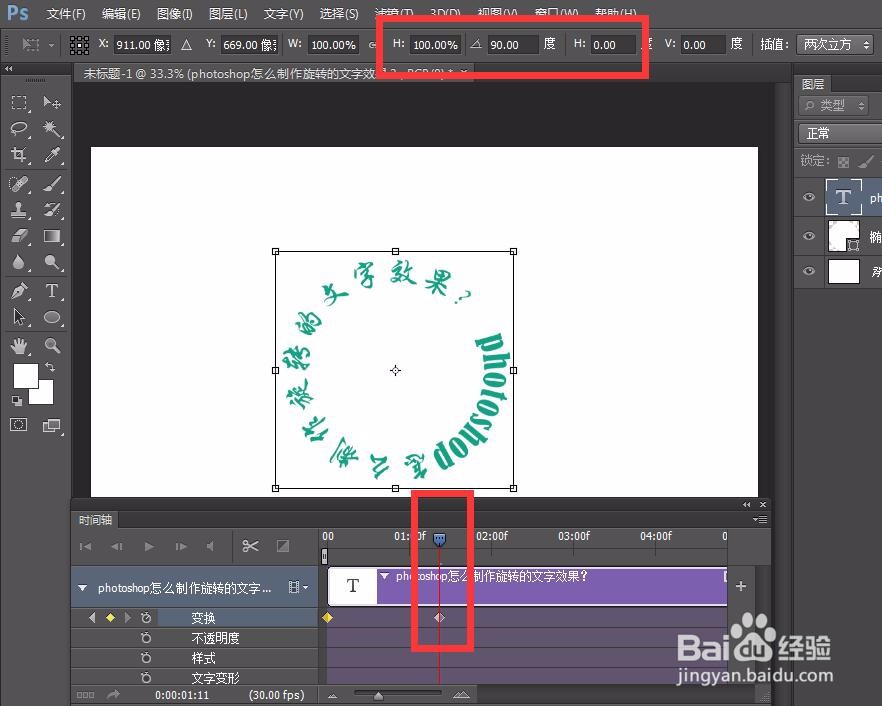
6、将时间轴滑块移动到后方,然后按ctrl+t调整字体,将其旋转90度,软件自动标记第二个标记点,如下图。
photoshop怎么制作旋转的文字图像?

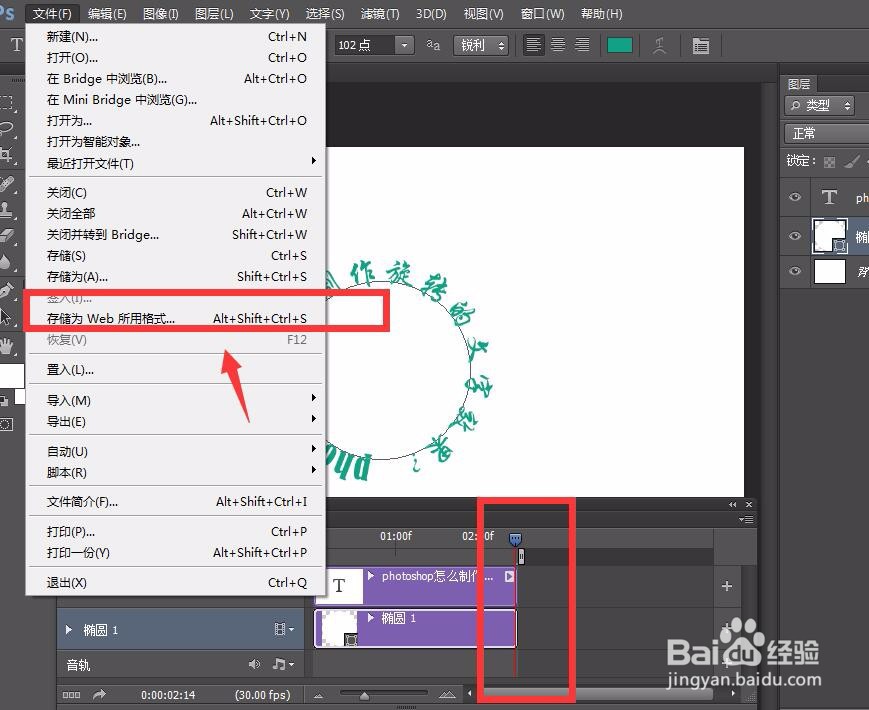
7、继续上一步操作,使得文字再次发生旋转。然后我们缩短所有图层时间轴长度,点击左上角【文件】——【存储为web所用格式】。

photoshop怎么制作旋转的文字图像?

photoshop怎么制作旋转的文字图像?

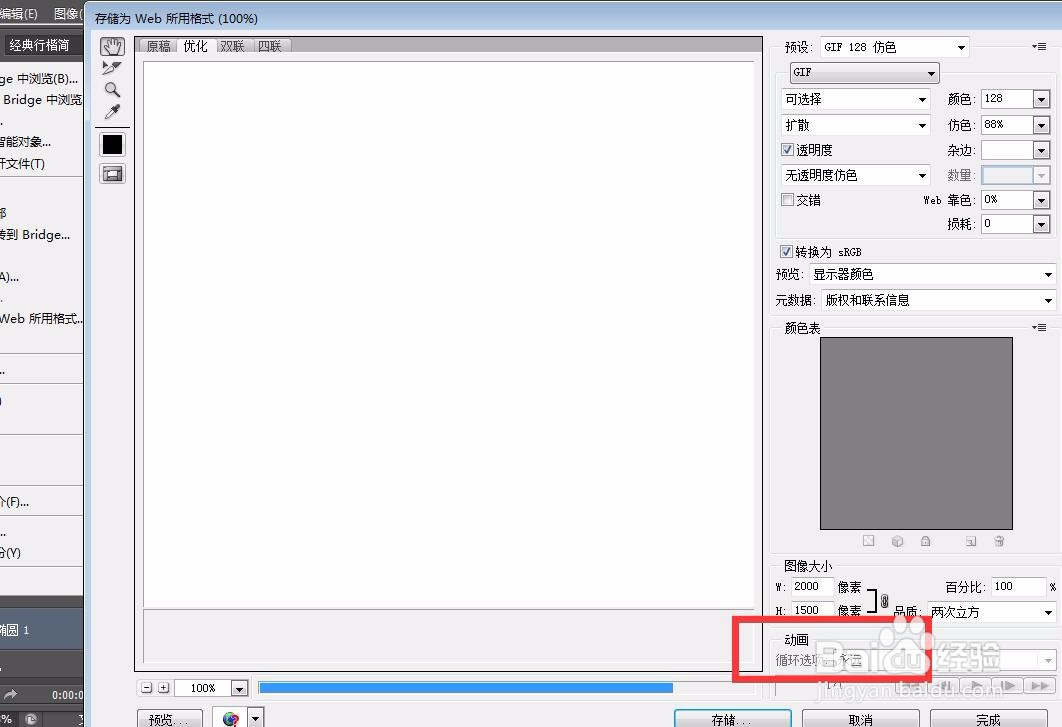
8、我们将图像保存为gif格式,定义旋转次数为【永远】,如下图所示,我们得到了旋转的文字效果。
photoshop怎么制作旋转的文字图像?

photoshop怎么制作旋转的文字图像?

  • ai如何做字母空间扭曲效果
  • AI中怎么给形状添加锚点
  • ps怎么让一个图形绕成圆形
  • ai的多边形工具的基本使用
  • ps怎么制作液滴感背景图效果
  • 热门搜索
    电竞椅什么牌子好 高职高专是什么意思 ripe是什么意思 遥不可及的意思 luxury是什么意思 大雨滂沱的意思 glue是什么意思 股市黑天鹅是什么意思 疏影横斜水清浅暗香浮动月黄昏的意思 哀莫大于心死的意思