如何在Word中画一个带有圆心的圆

 时间:2026-05-11 21:27:19

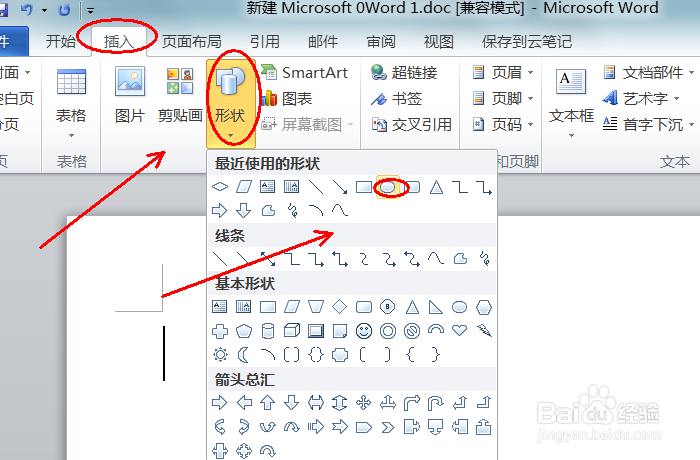
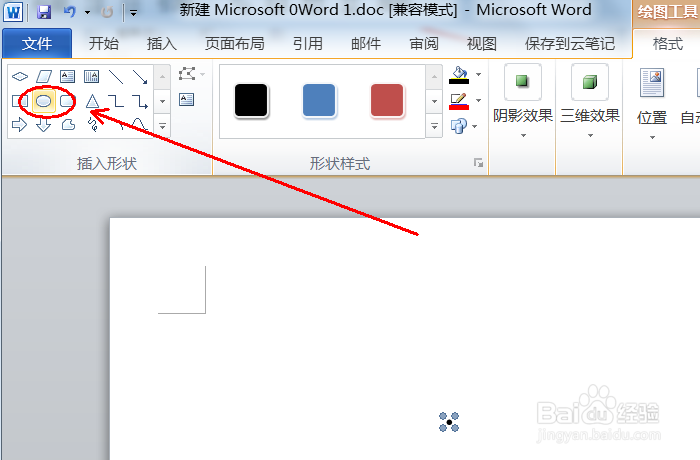
1、打开需要操作的WORD文档,在插入选项卡中,点击“形状”,并选择“椭圆”。
如何在Word中画一个带有圆心的圆

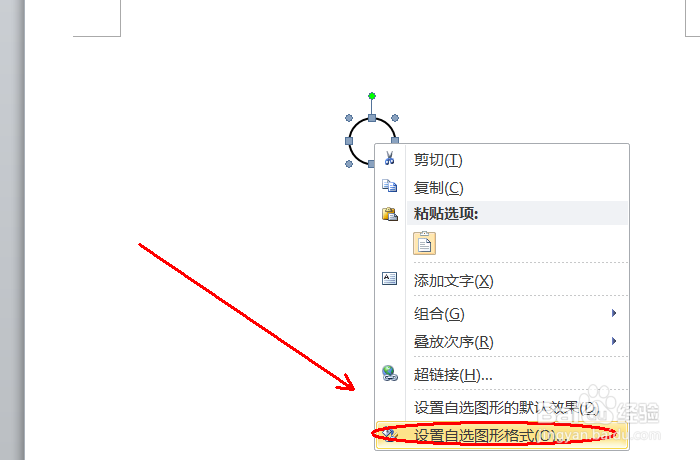
2、在WORD中按住shift键,随意画出一个圆,然后通过鼠标右键选择“设置自选图形格式”。
如何在Word中画一个带有圆心的圆

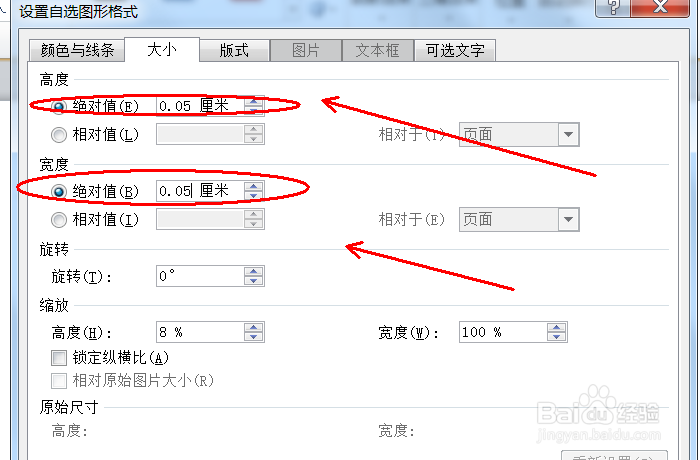
3、在大小标签页,将高度和宽度均设置为0.05厘米。

如何在Word中画一个带有圆心的圆

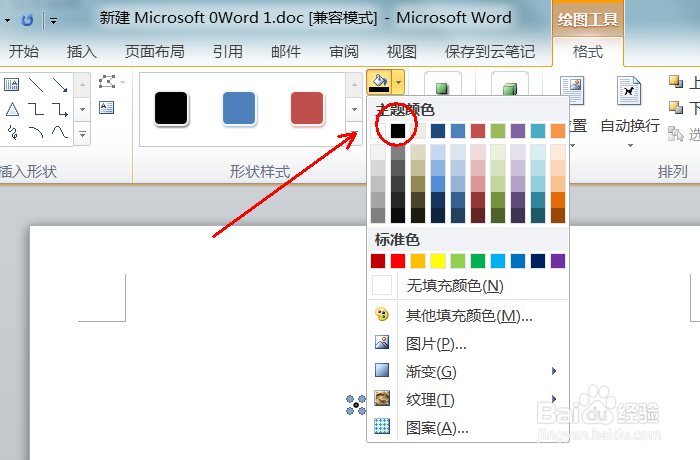
4、点击在工具栏的填充,选择黑色,将作为圆心的小圆圈填充为实心圆。

如何在Word中画一个带有圆心的圆

5、重新选择“椭圆”,移动十字光标,停在小圆点上的时候按住Ctrl+Shift键不放,点击鼠标并拖动即可以当前光标位置为圆心画出一个圆。
如何在Word中画一个带有圆心的圆

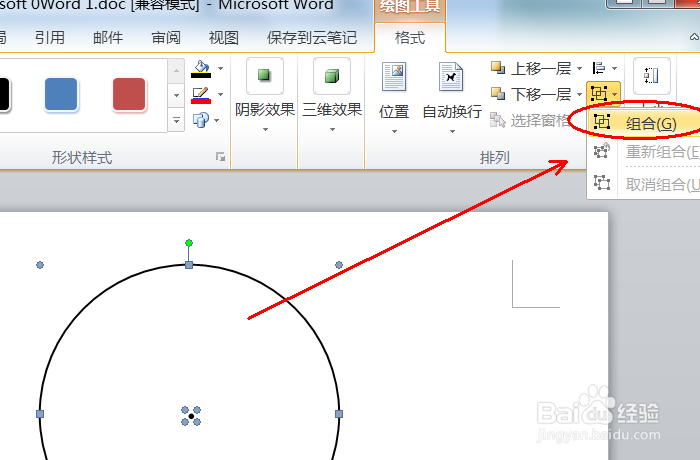
6、通过鼠标右键依次点击“叠放次序”>“置于底层”。同时选中圆心和圆形,点击工具栏的“组合”,将其组合为一个整体即可。
如何在Word中画一个带有圆心的圆

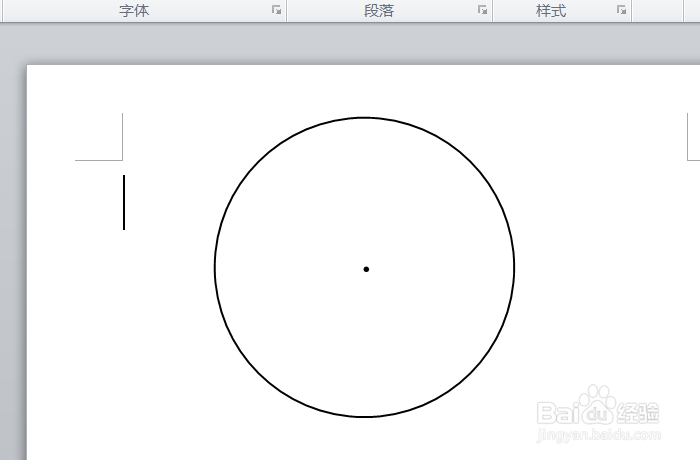
7、返回主文档,发现在Word中画一个带有圆心的圆操作完成。

如何在Word中画一个带有圆心的圆

  • 如何在WORD中画圆形
  • 怎么用word打出分数
  • Word怎么打出分数线
  • 圆形怎么在Word文档中打出来
  • 怎样在word中输入分数?
  • 热门搜索
    股票怎么赚钱 badminton怎么读 ps怎么切图 油性皮肤怎么办 过渡句怎么写 我的世界怎么去侏罗纪 广州白云山怎么去 日平均气温怎么算 u盘怎么杀毒 怎么画五角星