怎么用最新版360安全卫士设置防蹭网

 时间:2026-02-13 01:54:19

1、这里首先打开电脑安装的360安全卫士,如图所示

怎么用最新版360安全卫士设置防蹭网

2、这时候我们点击安全卫士主界面右下角的更多选项打开进入。

怎么用最新版360安全卫士设置防蹭网

3、在全部工具里面,找到流量防火墙打开,如图所示

怎么用最新版360安全卫士设置防蹭网

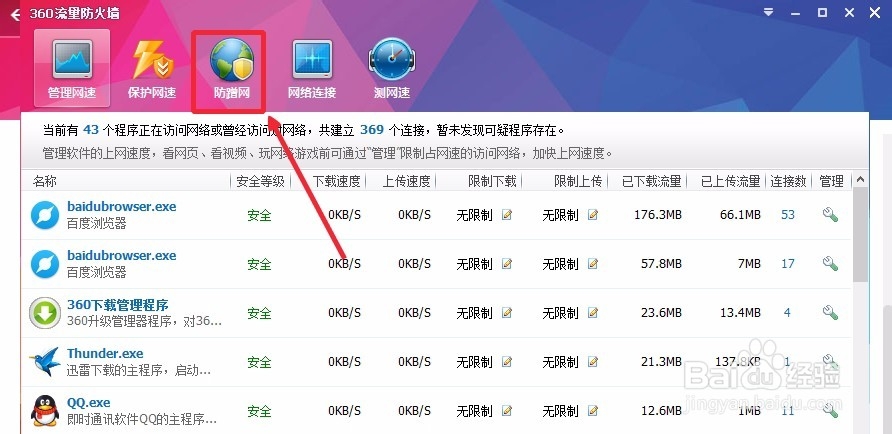
4、360流量防火墙界面,我们点击上方的防蹭网按钮打开。

怎么用最新版360安全卫士设置防蹭网

5、点击右下角的按钮,立即使用打开这个防蹭网功能。

怎么用最新版360安全卫士设置防蹭网

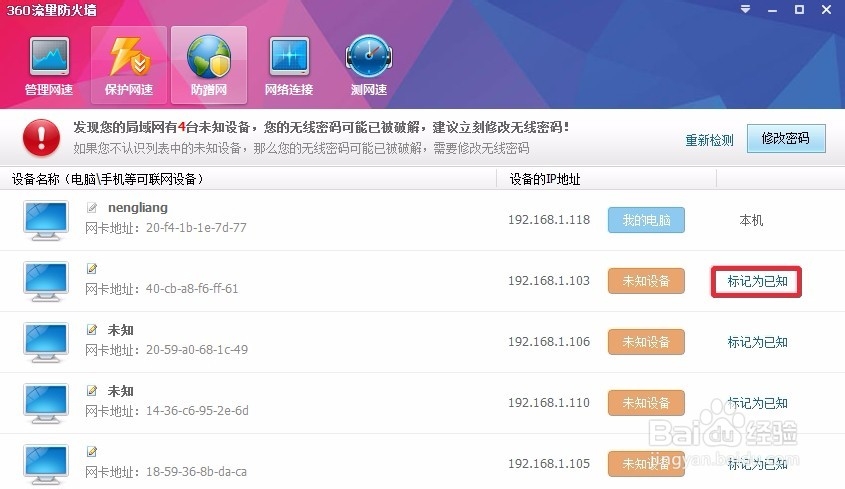
6、这时候我们看到有多少设备在使用我们的WIFI网络,如果知道的话,可以将认识的设备添加为已知设备,如果不认识,我们这时候就需要修改WIFI密码了。
怎么用最新版360安全卫士设置防蹭网

怎么用最新版360安全卫士设置防蹭网

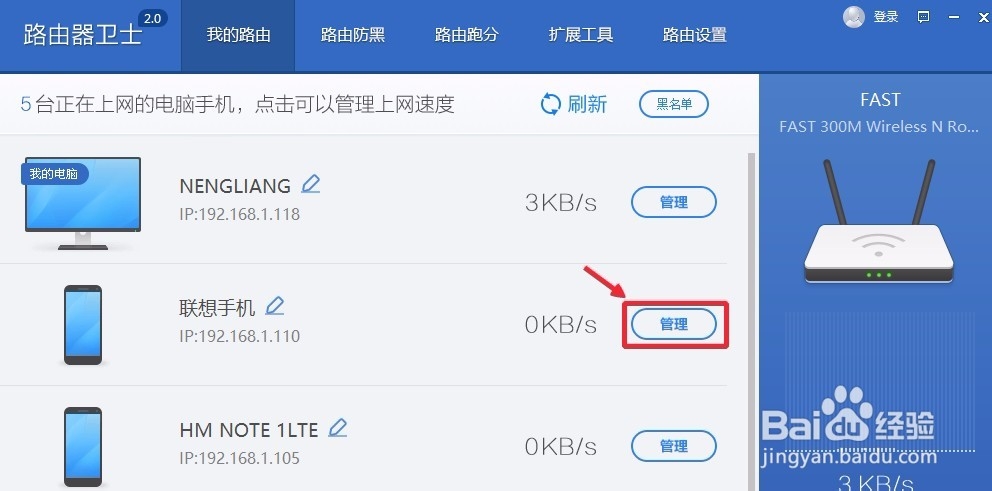
7、当然这里我们也可以打开路由器卫士界面。

怎么用最新版360安全卫士设置防蹭网

8、然后这里我的路由里面,将不认识的设备点击管理按钮。

怎么用最新版360安全卫士设置防蹭网

9、将不认识的设备添加到黑名单中,这样这些设备就无法进行上网。秒踢设备。

怎么用最新版360安全卫士设置防蹭网

  • 怎样开通Discuz!云平台
  • 如何限制软件网速
  • 开始Java 后端教程
  • 玩转Win7/Vista/XP的计划任务命令:schtasks
  • 是路由器还宽带问题,处理“DNS服务器无响应”
  • 热门搜索
    鸡怎么叫 未分配利润怎么算 聘书怎么写 欧诗漫怎么样 京东金融怎么样 塘鲺怎么读 阿特兹怎么样 孩子不听话怎么办 脑供血不足怎么调理 散光怎么治疗