Excel2010中怎么设置日期和时间数字格式

 时间:2026-02-16 09:35:09

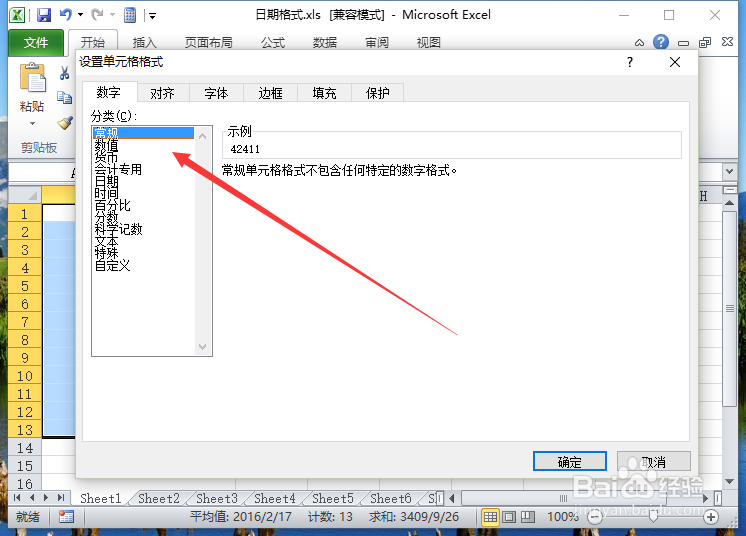
1、一、在电脑桌面的Excel2010工作簿程序图标上双击鼠标左键,将其打开运行。打开需要编辑的Excel表格文件。如图所示;
Excel2010中怎么设置日期和时间数字格式

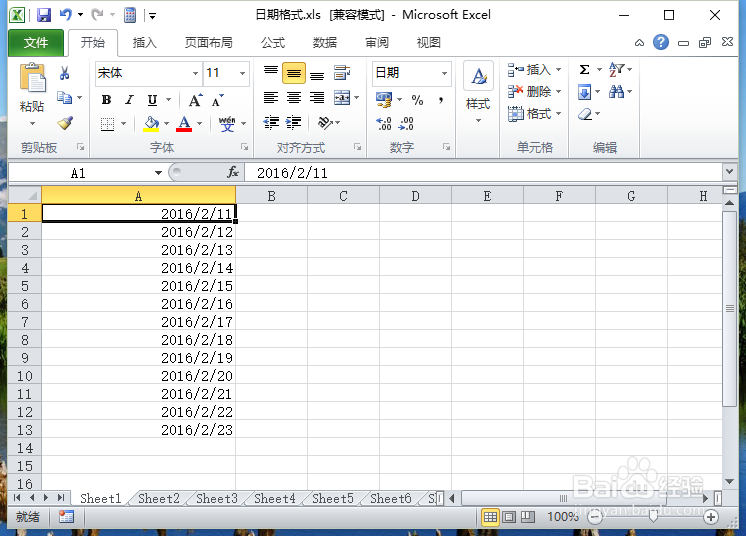
2、二、在Excel编辑窗口,选中需要设置的单元格,并点击鼠标右键,在弹出的菜单选项框中点击“设置单元格格式”命令选项。如图所示;
Excel2010中怎么设置日期和时间数字格式

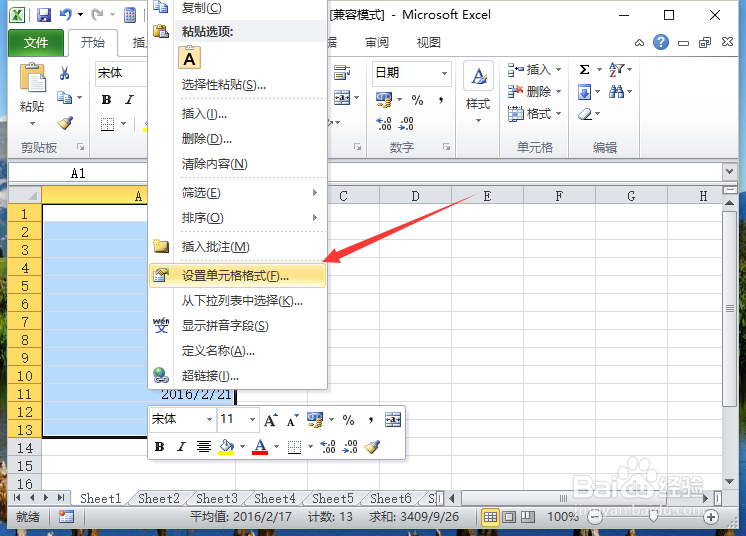
3、三、点击“设置单元格格式”命令选项后,这个时候会弹出“设置单元格格式”对话框。如图所示;
Excel2010中怎么设置日期和时间数字格式

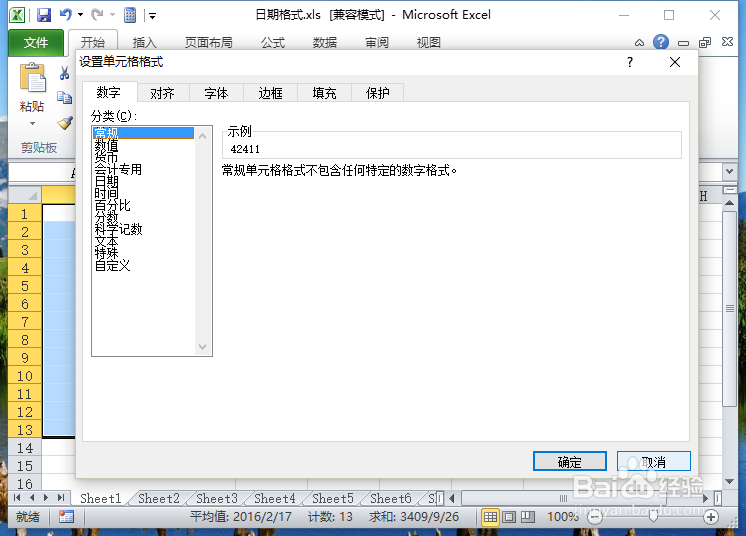
4、四、在“设置单元格格式”对话框中,选择“数字”选项卡。如图所示;

Excel2010中怎么设置日期和时间数字格式

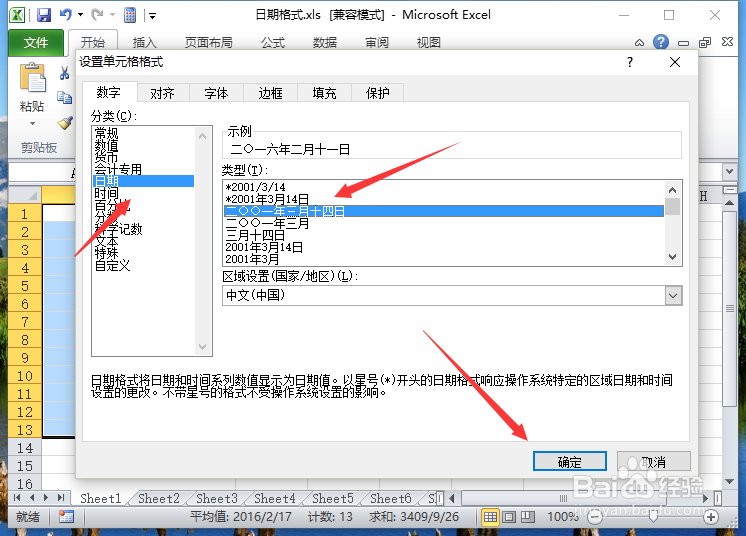
5、五、在“数字”选项卡中,选择分类中的“日期”,并在类型中选中自己需要的类型, 再点击“确定”按钮。如图所示;
Excel2010中怎么设置日期和时间数字格式

6、六、回到Excel编辑区域,即可看到设置日期格式后的效果了。如图所示;

Excel2010中怎么设置日期和时间数字格式

  • 在Excel中怎样使用index函数进行查询
  • excel函数公式讲解【34】-MROUND函数介绍
  • 教你在Excel表格中设置自定义单元格格式。
  • Excel表格如何对数据进行分类汇总?
  • 在Excel中如何为单元格设置输入提示信息
  • 热门搜索
    维生素a的作用和功效 b12维生素 社保中断有什么影响 噬菌体是什么 老公过生日送什么礼物好 卡座是什么 深邃是什么意思 白细胞低什么原因 英语八级是什么水平 什么是猝死