1、将制作好的大白菜uefi版u盘插入电脑,重启,按下启动热键进入u盘启动项选择窗口,选择以“uefi”开头的u盘选项,按回车

2、接着进入大白菜pe系统

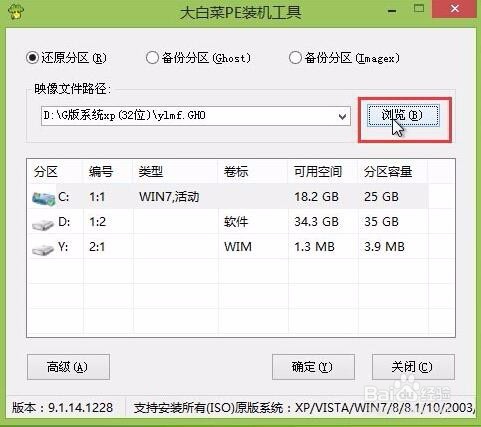
3、打开桌面上的大白菜pe装机工具,点击“浏览”,将ghost win7系统镜像包添加进来

4、选择c盘为安装盘,点击确定uefi模式安装win7系统
5、稍后进入ghos win7系统还原过程

6、还原完成后,系统就开始重启,并开始自行安装了,直到安装完成进入桌面

时间:2026-04-22 09:31:20
1、将制作好的大白菜uefi版u盘插入电脑,重启,按下启动热键进入u盘启动项选择窗口,选择以“uefi”开头的u盘选项,按回车
2、接着进入大白菜pe系统
3、打开桌面上的大白菜pe装机工具,点击“浏览”,将ghost win7系统镜像包添加进来
4、选择c盘为安装盘,点击确定uefi模式安装win7系统
5、稍后进入ghos win7系统还原过程
6、还原完成后,系统就开始重启,并开始自行安装了,直到安装完成进入桌面
