使用photoshop怎样制作墙壁雕刻感文字

 时间:2026-04-29 00:32:10

1、双击photoshop桌面图标,打开photoshop设计软件。点击【文件】【新建】,画面弹出新建对话框,点击【确定】,新建画布成功。

使用photoshop怎样制作墙壁雕刻感文字

使用photoshop怎样制作墙壁雕刻感文字

使用photoshop怎样制作墙壁雕刻感文字

2、双击图层,画面弹出新图层对话框,点击【确定】,图层解锁成功。看图层上没有锁的形状了。

使用photoshop怎样制作墙壁雕刻感文字

使用photoshop怎样制作墙壁雕刻感文字

3、点击左边【T】写字工具,然后在画布中任意位置点击,光标闪烁,开始打字。我这里写的的中国二字。

使用photoshop怎样制作墙壁雕刻感文字

4、按组合键【ctrl+e】合并图层。看图层列表只有一个图层了。

使用photoshop怎样制作墙壁雕刻感文字

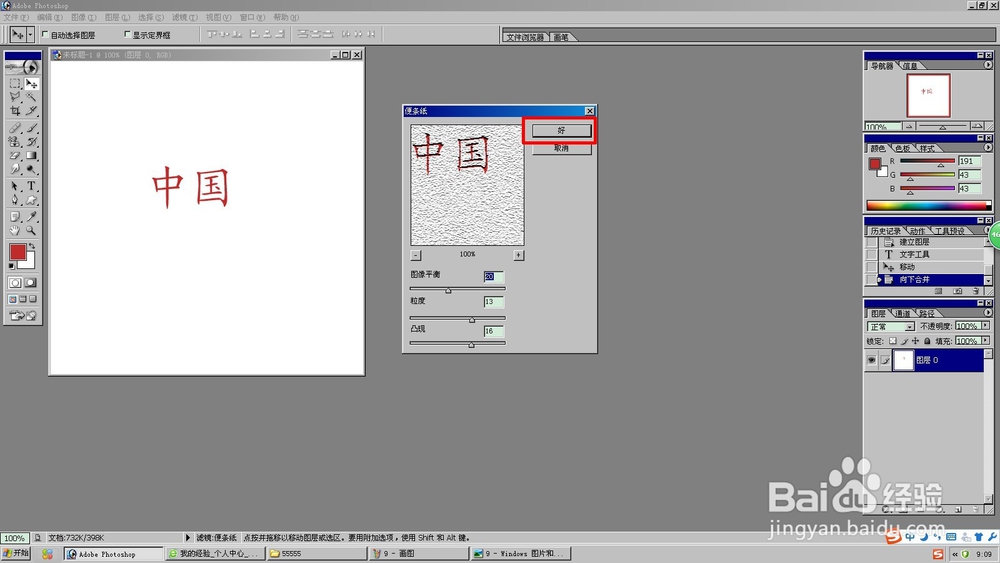
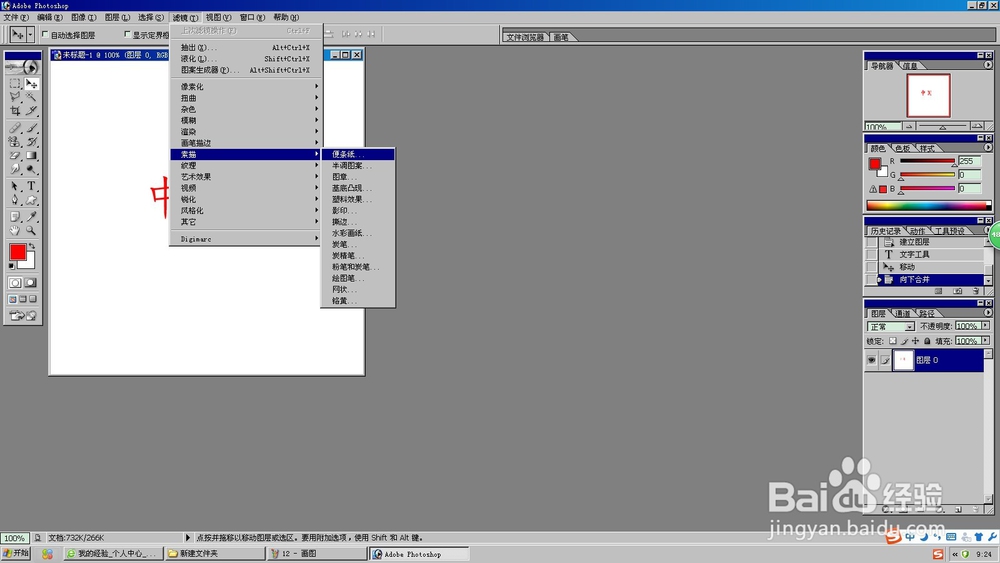
5、点击【滤镜】【素描】【便条纸】,弹出便条纸对话框,参数可以根据自己需要设置大小,这里,我按默认参数。点击【好】,设置完成。
使用photoshop怎样制作墙壁雕刻感文字

使用photoshop怎样制作墙壁雕刻感文字

6、现在看画面,有一种字是刻在凸凹不平的墙面上的。

使用photoshop怎样制作墙壁雕刻感文字

  • cad如何制作五门推拉衣柜平面图
  • 3dMax的渲染器如何加载到软件
  • 3dmax怎样围绕一条弧形阵列?
  • 3Dmax如何将MAX导出CAD格式
  • 酷家乐体积光功能介绍
  • 热门搜索
    屏障的意思 一蹴而就的意思 怂恿的意思 中庸是什么意思 什么韩剧好看 琥珀和蜜蜡有什么区别 m2是什么意思 毛细管作用 望而却步的意思 写什么作文好