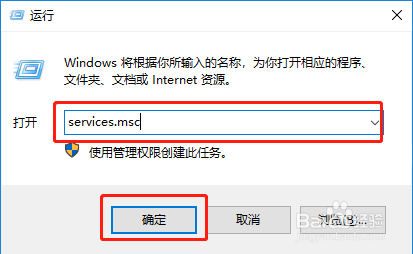
1、在键盘上按下“win”+“R”按键调出运行窗口,输入“services.msc”命令,最后点击“确定”。
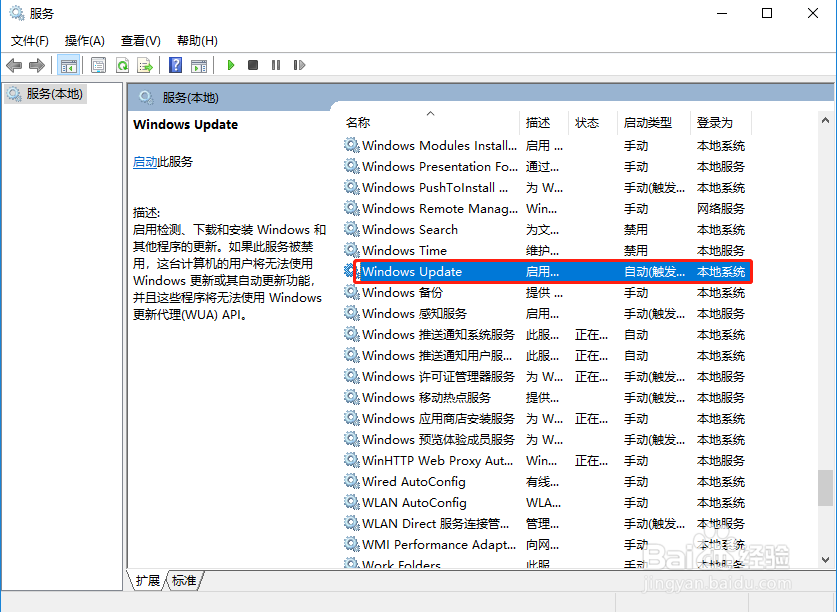
2、此时打开电脑的服务界面,找到并双击其中的“Windows Update”选项。
3、电脑会弹出Windows Update的属性窗口,将“启动类型”改为“禁用”,服务状态改为“停止”,最后点击“确定”即可。

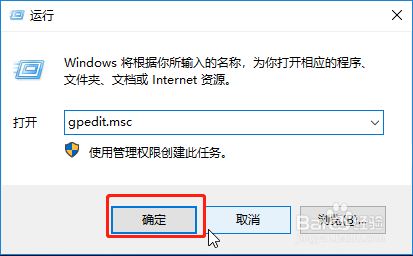
1、依旧按下“win”+“R”按键调出运行窗口,在窗口中输入“gpedit.msc”命令后点击“确定”。
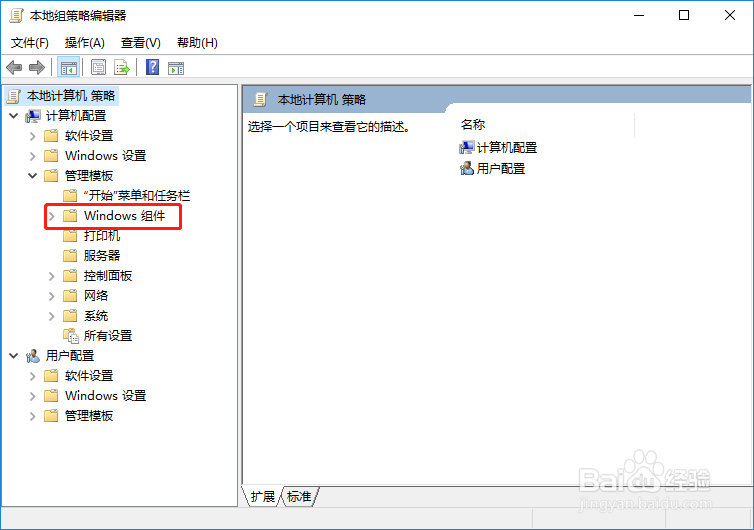
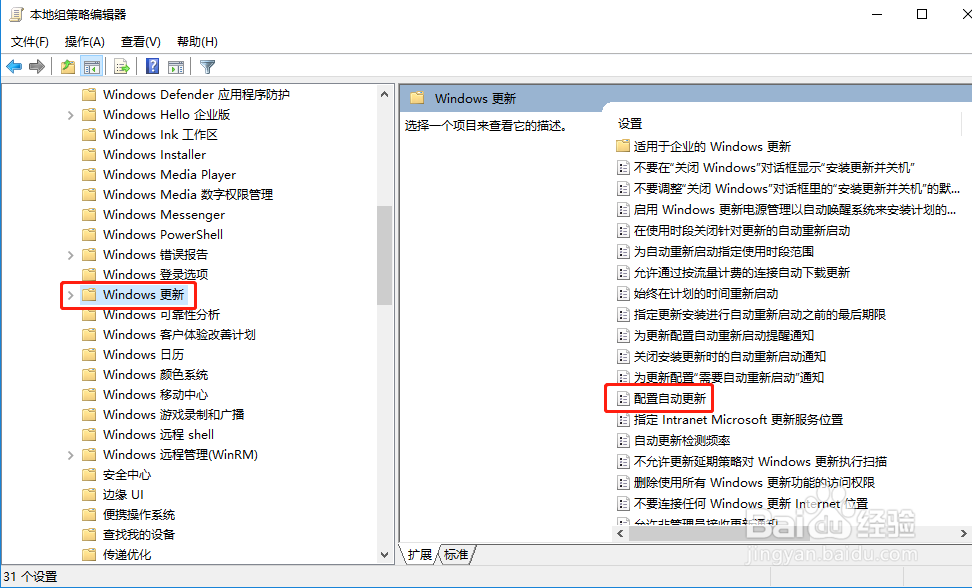
2、此时会打开本地组策略编辑器界面,在左侧中找到“计算机配置”下的“windows组件”,展开其中的文件夹。
3、在windows组件中找到并点击“windows更新”文件夹,此时在右边会出现文件夹中的内容,双击“配置自动更新”。
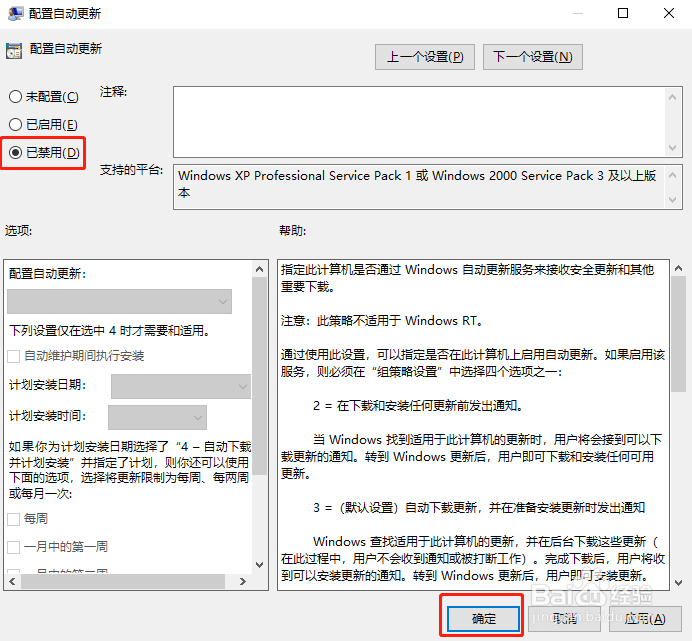
4、在win10系统中,配置自动更新默认为“未配置”,所以我们直接改为“已禁用”,最后点击“确定”,以后系统就不会再自动更新了。
5、关于关闭win10系统自动更新的两种办法就为大家介绍到这里了,如果觉得帮助的话麻烦大家帮忙投票,有疑问的话也可以留言给我哦。
