PS怎样重复操作旋转功能制作图形

 时间:2026-02-14 01:28:26

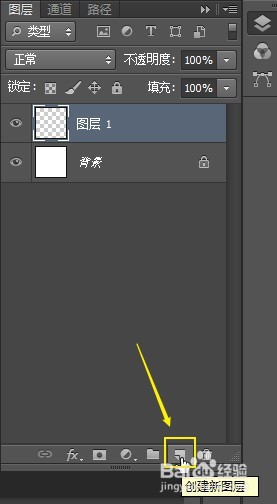
1、Step 1:打开PS,新建空白文件;点击【创建新图层】按钮,生成图层1。
PS怎样重复操作旋转功能制作图形

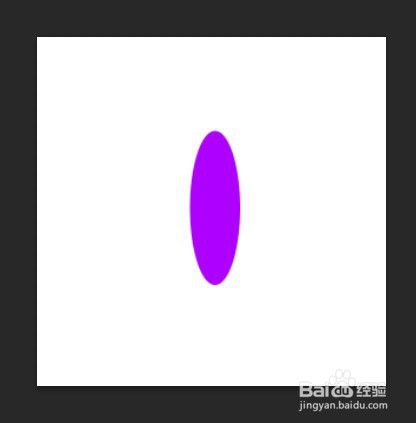
2、Step 2:选择【椭圆选框工具】,在空白画面绘制一个椭圆选区;

设置前景色的参数为R:175 G:0 B:255,并填充颜色;

ctrl+D,取消选区。
PS怎样重复操作旋转功能制作图形

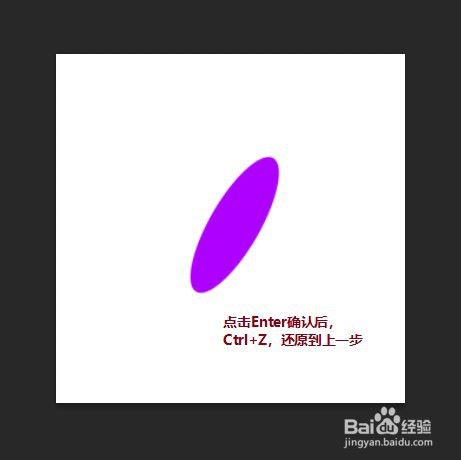
3、Step 3:ctrl+T,鼠标移动到右上角,箭头变为双向箭头

按住shift,等比例顺时针旋转30度,点击Enter确认;

ctrl+Z还原到上一步。

PS怎样重复操作旋转功能制作图形

PS怎样重复操作旋转功能制作图形

PS怎样重复操作旋转功能制作图形

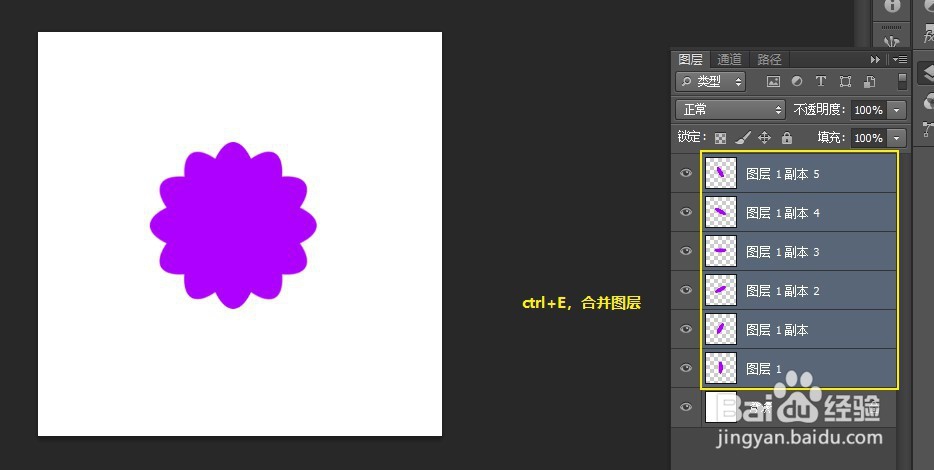
4、Step 4:ctrl+shift+alt+T,5次;

重复操作上一步旋转功能,图层1生成5个副本。

PS怎样重复操作旋转功能制作图形

5、Step 5:选择背景图层以外的全部图层,ctrl+E,合并,完成。

这样就能简单地制作出一个新的图形了。
PS怎样重复操作旋转功能制作图形

PS怎样重复操作旋转功能制作图形

  • Photoshop怎么绘制国潮按钮
  • Photoshop制作石壁背景效果
  • PS怎么制作名片的样机更改图片
  • 在PS2015中怎么合并形状组件
  • PS如何使用颜色减淡混合模式添加高光效果?
  • 热门搜索
    英雄联盟怎么改名字 我最亲爱的你过得怎么样是什么歌 怎么修改图片大小kb 血压计怎么用 得了外痔疮怎么办 银项链变黑怎么清洗 糖醋排骨怎么做好吃 摩托罗拉手机怎么样 东南大学怎么样 不想写作业怎么办