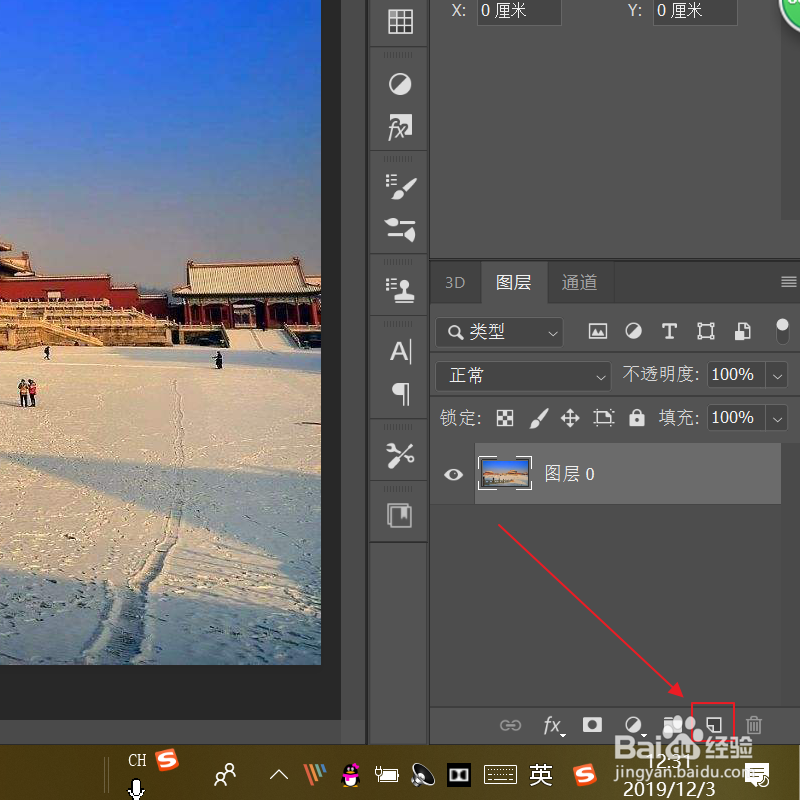
1、ps打开一张图片,点击右冲此下角新建图层图标。
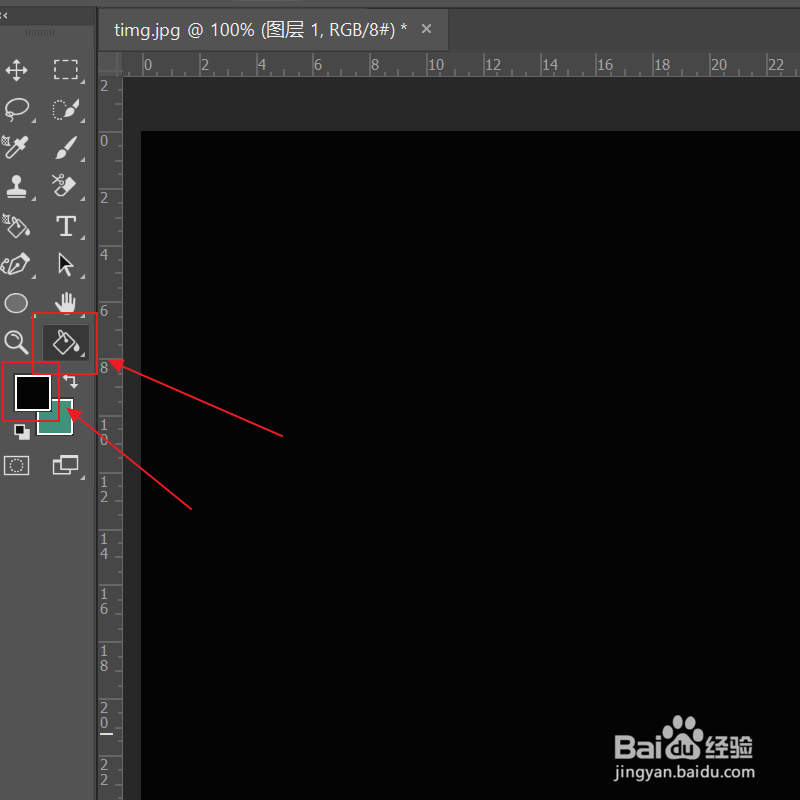
2、左侧工具栏,点击油漆桶,前景色设良速匠置为黑色。
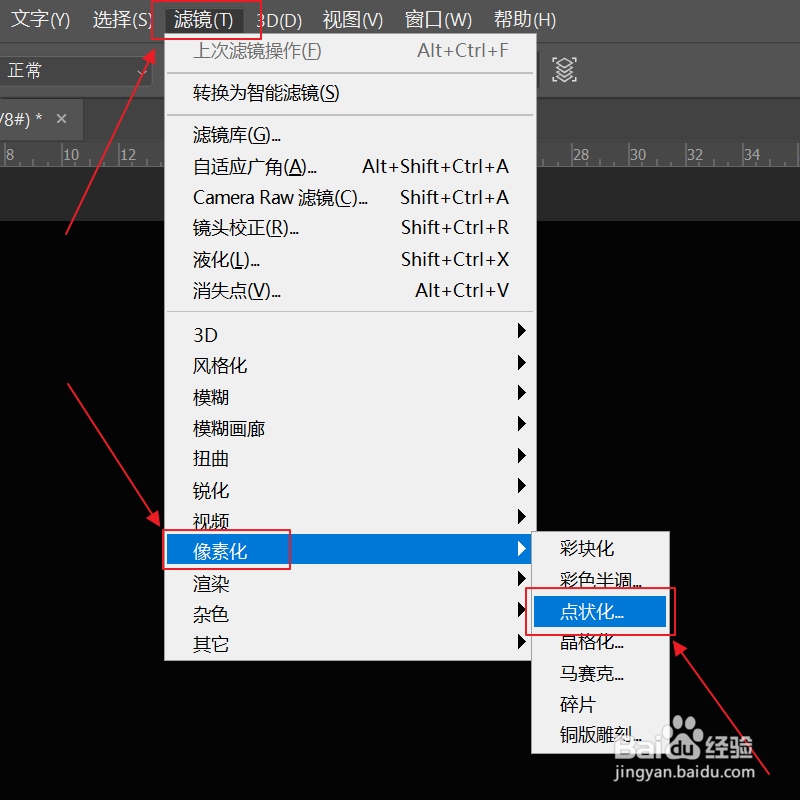
3、点开滤镜,选择像素化,点击点状化。
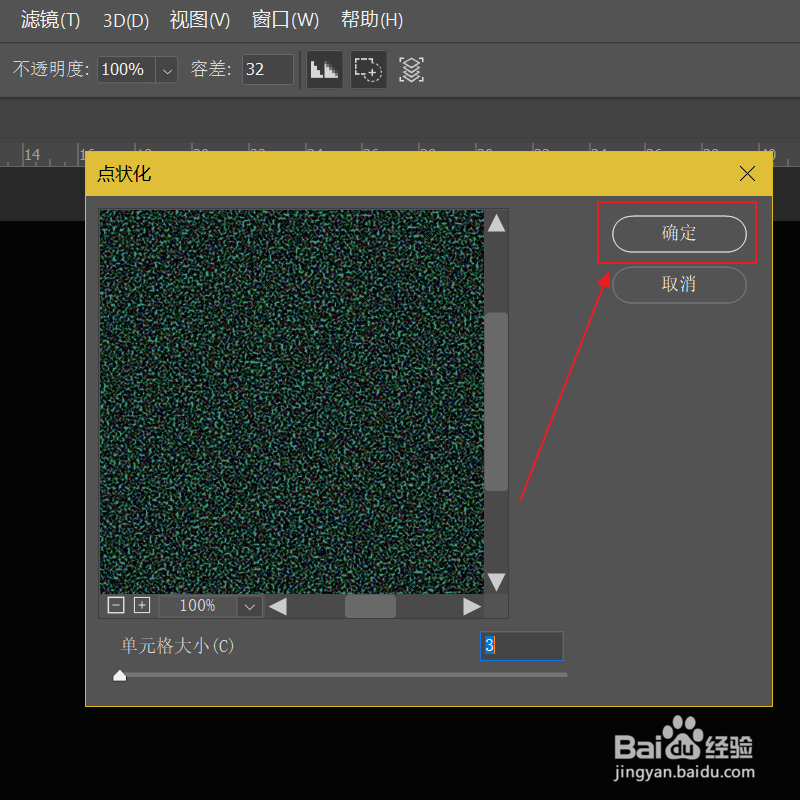
4、界面跳转,进行预览,点击确定。
5、顶部点开图像,点击调整,点击阈值。
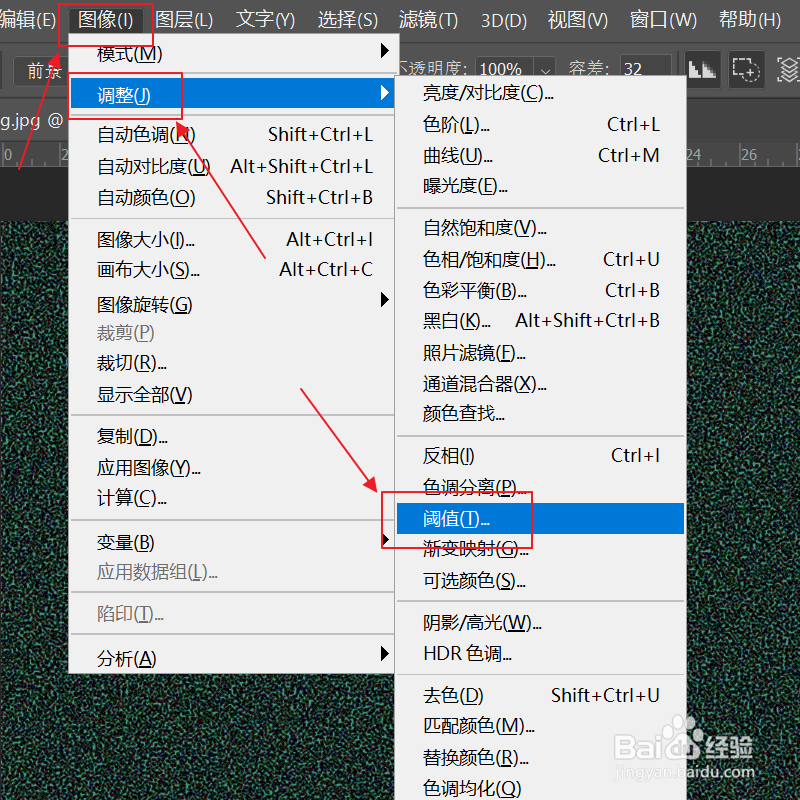
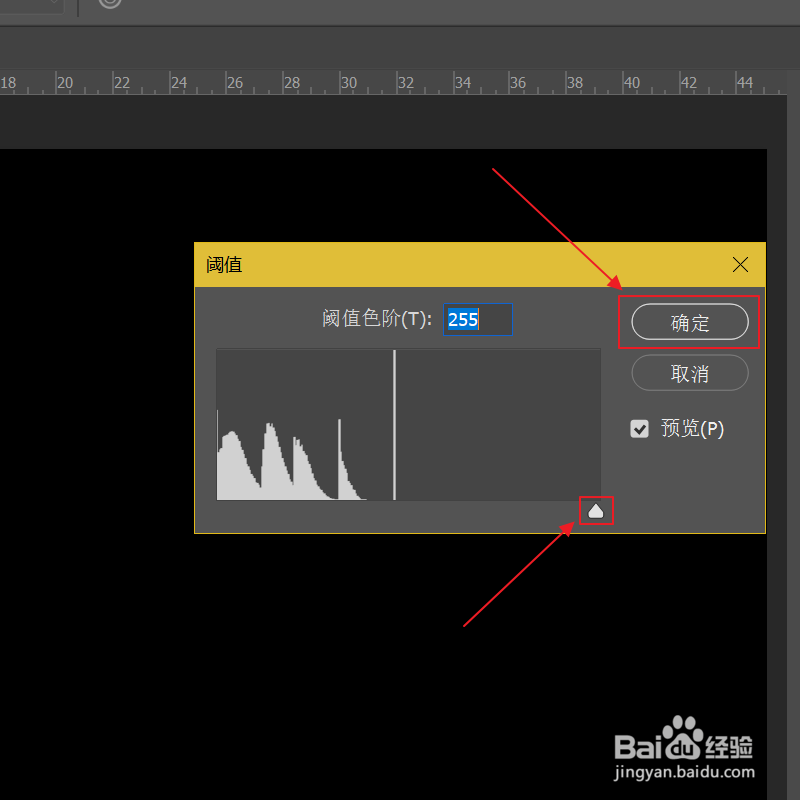
6、对阈值色阶进行调整,点击确定。
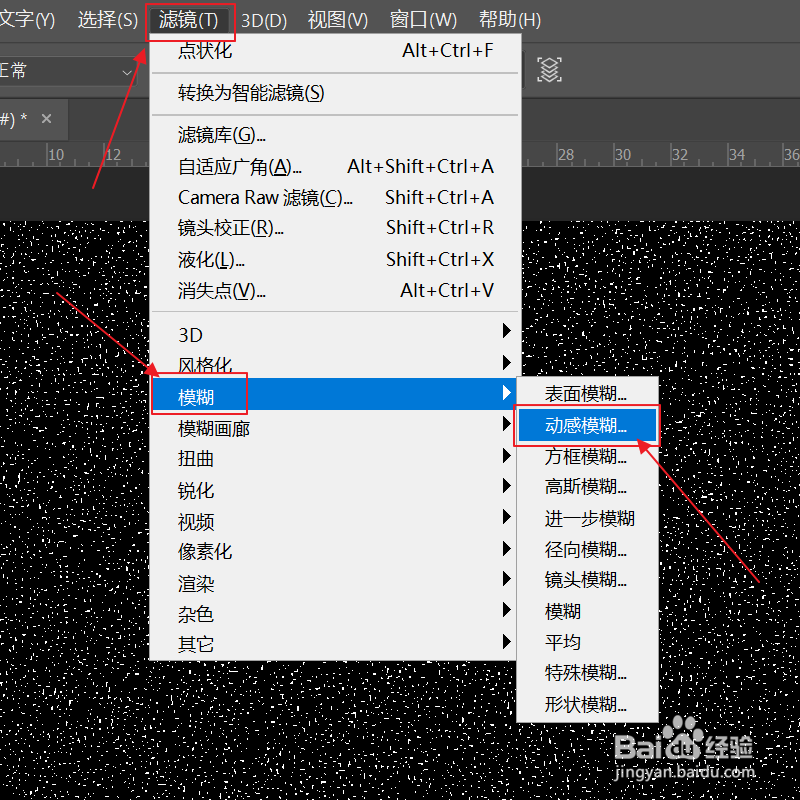
7、点开滤镜,点击模糊,选择动感模糊。
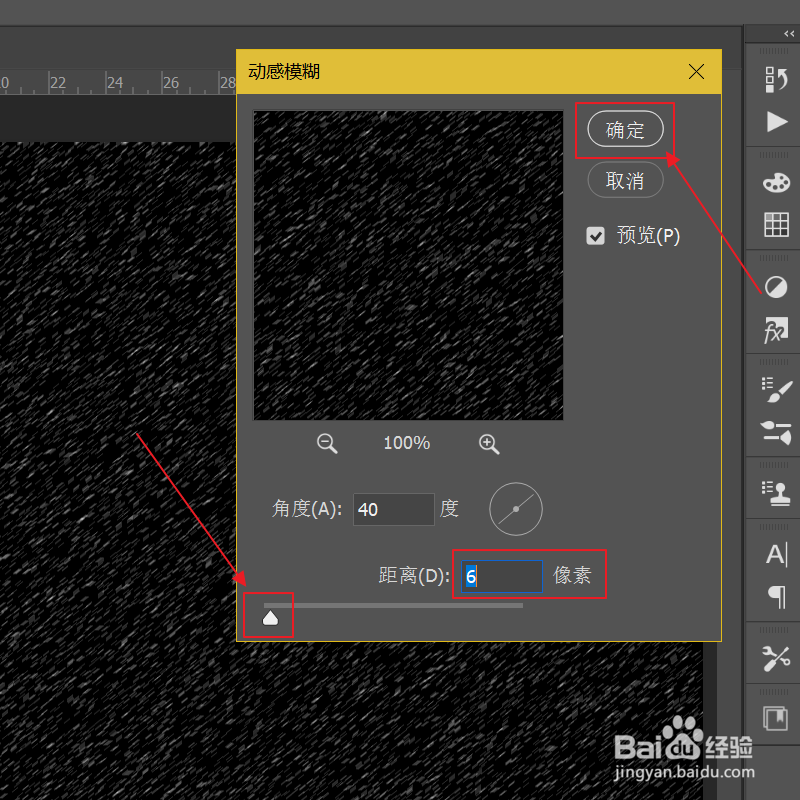
8、将距离适当调整物囊,点击顶部确定。
9、混合模式选择为滤色。
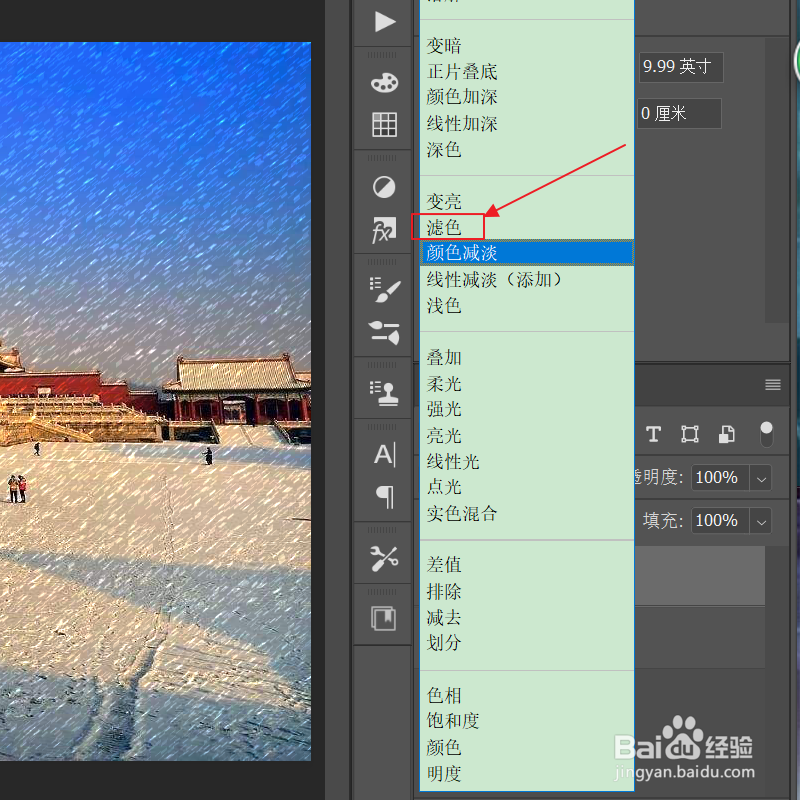
10、图片上的雪景制作完成。
1、1、ps打开一张图片,点击右下角新建图层图标。
2、左侧工具栏,点击油漆桶,前景色设置为黑色。
3、点开滤镜,选择像素化,点击点状化。
4、界面跳转,进行预览,点击确定。
5、顶部点开图像,点击调整,点击阈值。
6、对阈值色阶进行调整,点击确定。
7、点开滤镜,点击模糊,选择动感模糊。
8、将距离适当调整,点击顶部确定。
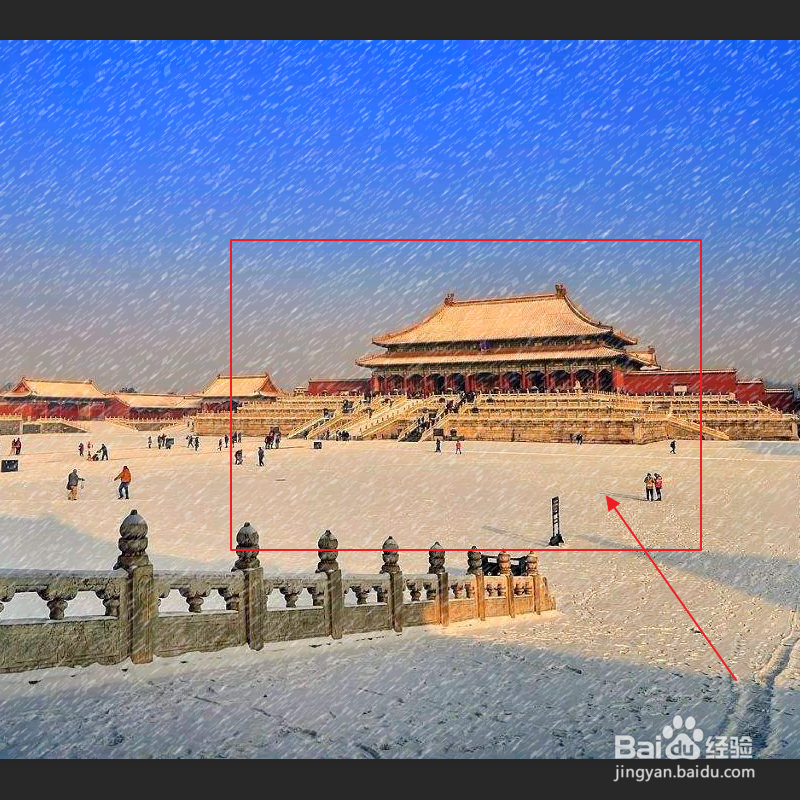
9、混合模式选择为滤色。
10、图片上的雪景制作完成。
