1、把视频素材加载到软件内,依次加载的视频并拖到视频的轨道中
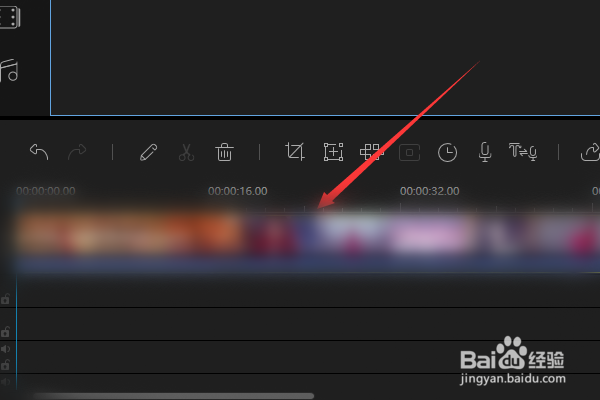
2、然后在上方的左侧选项卡中选择文字选项

3、显示了文字选项中会有文字的模板,在这要选择字幕的模板

4、依次把字幕模板拖到字幕的轨道中

5、双击字幕模板进入到字幕的编辑选项中有样式、动效的选项卡,在这即可设置字体大小、颜色、对齐的方式等

6、在字幕轨道中拉字幕边框可调整字幕的出现时间

7、在预览画面中单击字模框可编辑后按回车即可。

时间:2026-04-22 05:25:47
1、把视频素材加载到软件内,依次加载的视频并拖到视频的轨道中
2、然后在上方的左侧选项卡中选择文字选项
3、显示了文字选项中会有文字的模板,在这要选择字幕的模板
4、依次把字幕模板拖到字幕的轨道中
5、双击字幕模板进入到字幕的编辑选项中有样式、动效的选项卡,在这即可设置字体大小、颜色、对齐的方式等
6、在字幕轨道中拉字幕边框可调整字幕的出现时间
7、在预览画面中单击字模框可编辑后按回车即可。
