用Word邮件合并功能批量作业

 时间:2026-02-14 14:43:31

1、准备工作:

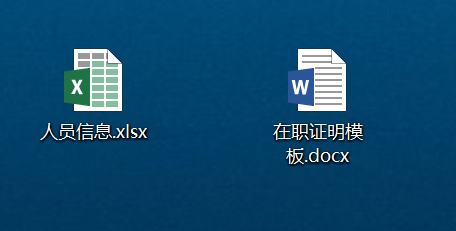
1.一个含有员工姓名的Excel表,需要包含Word文件要求填写的姓名、身份证号、籍贯(本文信息均为虚恩吩构),名称为“人员信息”,包含35个姓名;

2.一张Word在职证明模板,名称为胳柱之“在职证明模板”。
用Word邮件合并功能批量作业

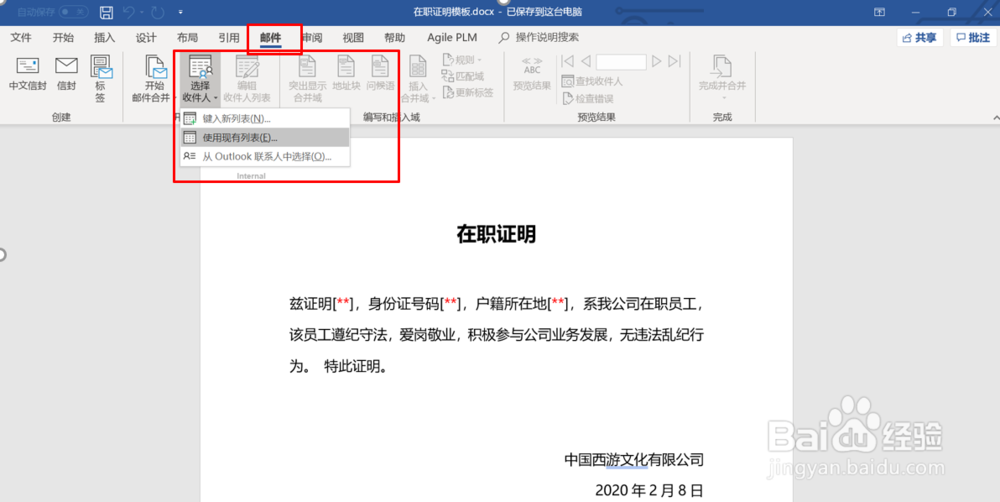
2、打开Word文档,点击功能区“邮件”→“选择收件人”→“使用现有列表···”
用Word邮件合并功能批量作业

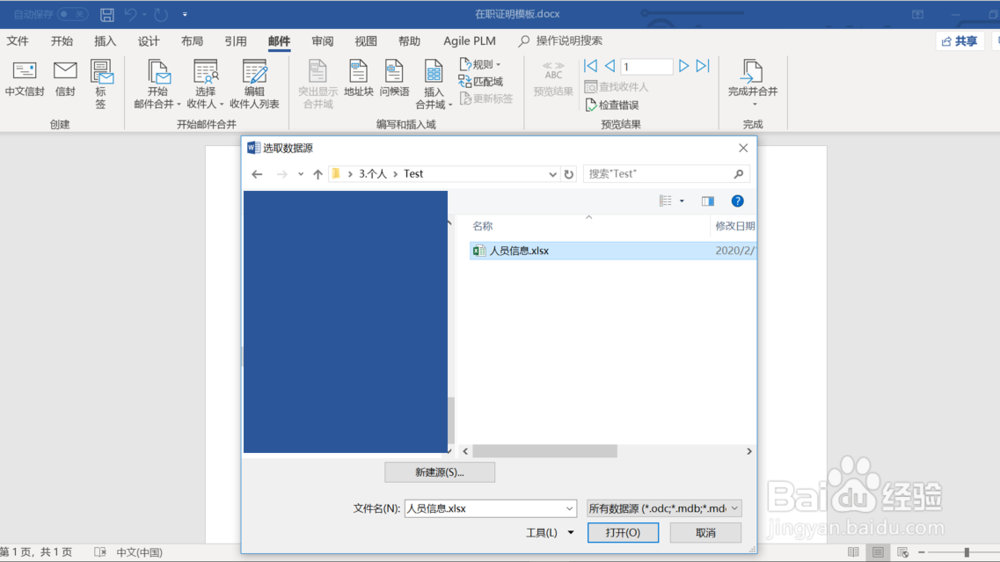
3、点击后找到Excel文件“人员信息”,并点击“打开”

用Word邮件合并功能批量作业

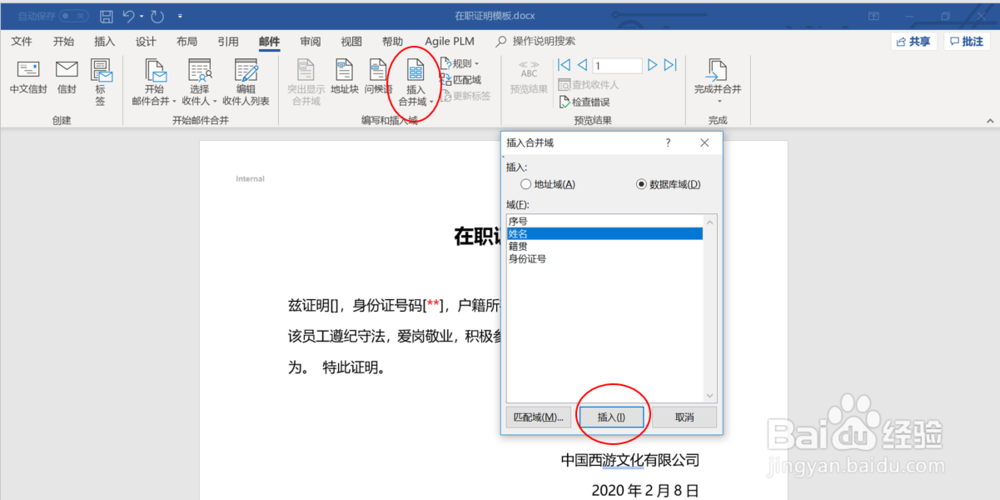
4、回到Word文件,光标停留在Word正文“兹证明”空格中,点击功能栏“插入合并域”,弹出对话框,选择“姓名”后点击“插入”,同样方式插入“身份证号”和“籍贯”,如下面两张图所示
用Word邮件合并功能批量作业

用Word邮件合并功能批量作业

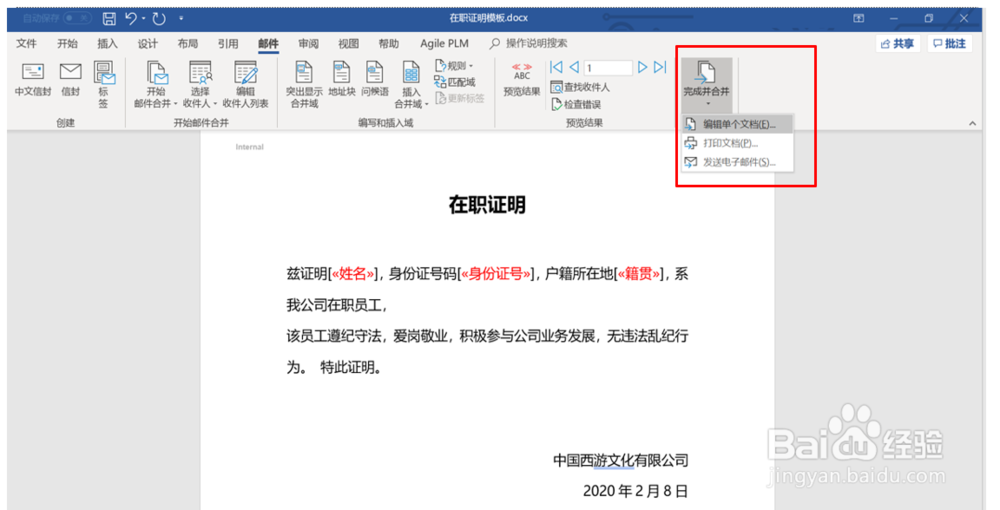
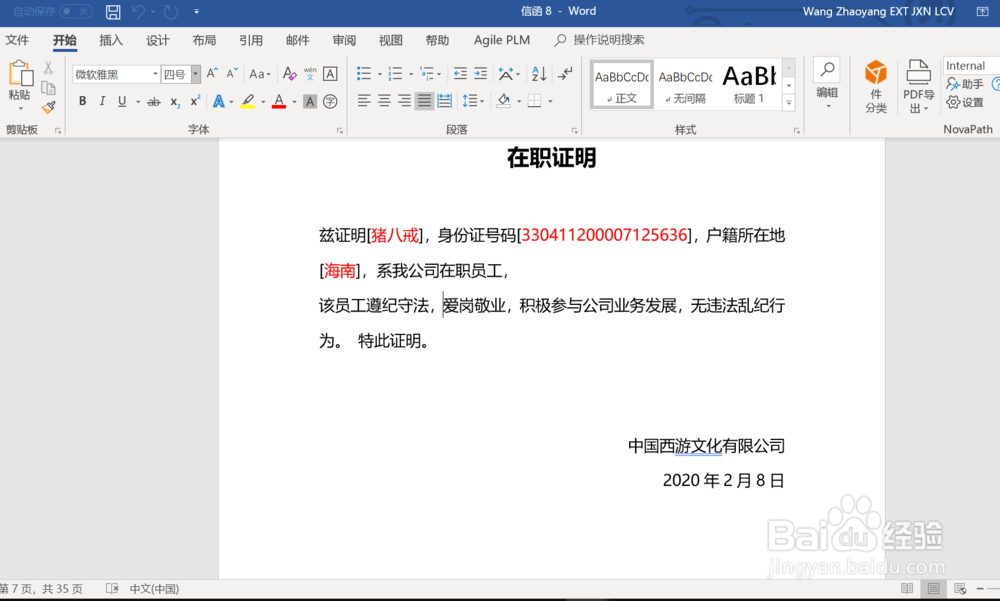
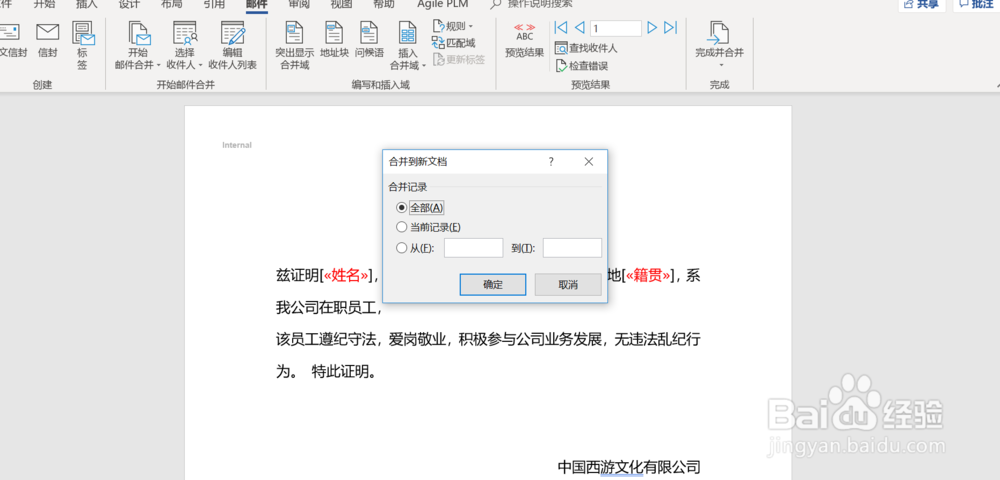
5、点击功能栏“完成追沫并合并”,在下拉菜单“合并到新文档”,选择“全部”,会生成一个Word文档,里面为所有员工完成在职证明。示例为员工猪八戒做的在职证明。
用Word邮件合并功能批量作业

用Word邮件合并功能批量作业

用Word邮件合并功能批量作业

  • Excel怎么设置标签颜色
  • excel自动调整行高和列宽
  • 替换怎么操作
  • excel如何将小于零的数值填充为红色
  • Excel中快速偶数行填充颜色—mod函数应用
  • 热门搜索
    名媛什么意思是什么 五险一金指什么 生活元素 黄金如何交易 word背景颜色怎么去掉 如何计提坏账准备 如何开微信公众号 如何增强孩子免疫力 如何炒黄金 富得利地板怎么样