Word文档里如何将文字旋转270度

 时间:2026-02-12 13:40:30

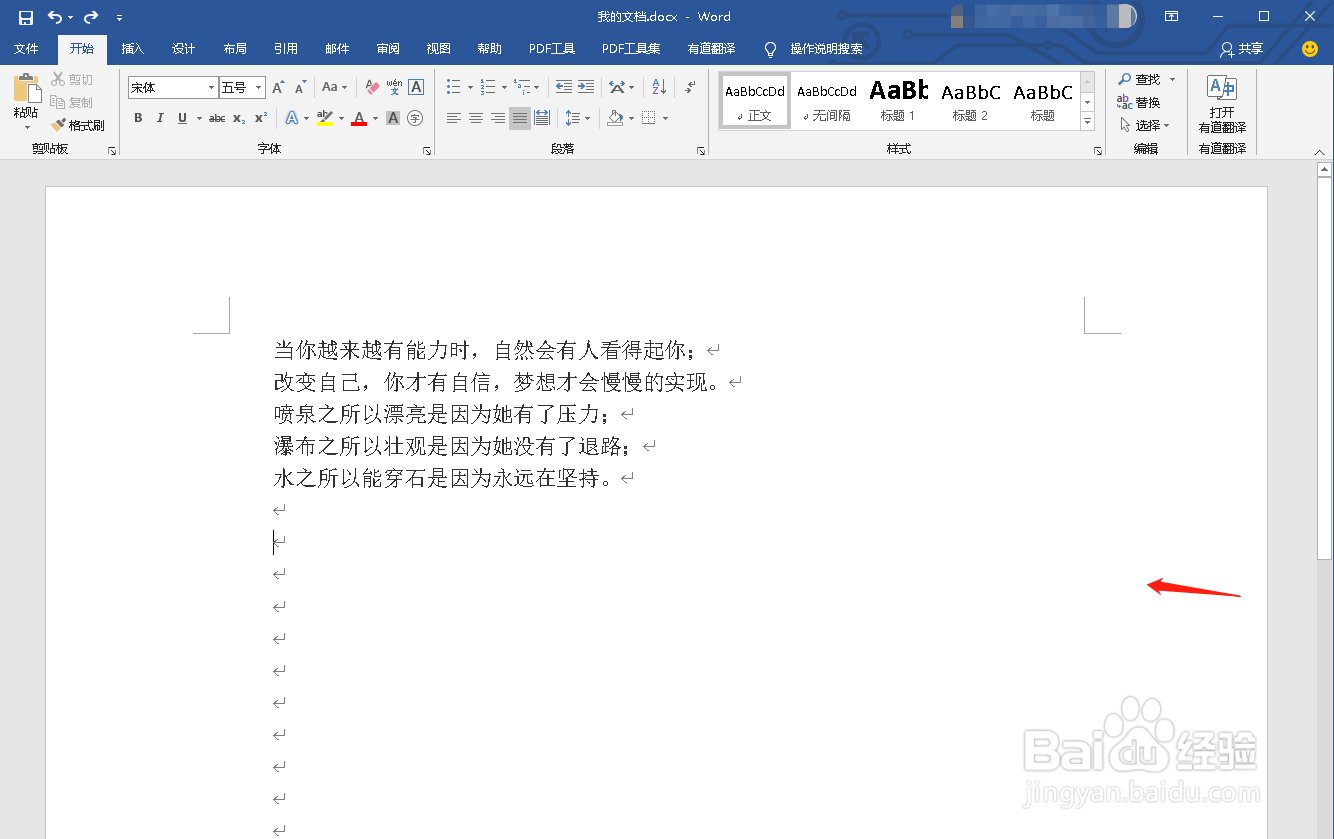
1、找到一个Word文件,打开该文件

Word文档里如何将文字旋转270度

2、点击“布局”选项,进入布局选项界面,点击“文字方向”选项

Word文档里如何将文字旋转270度

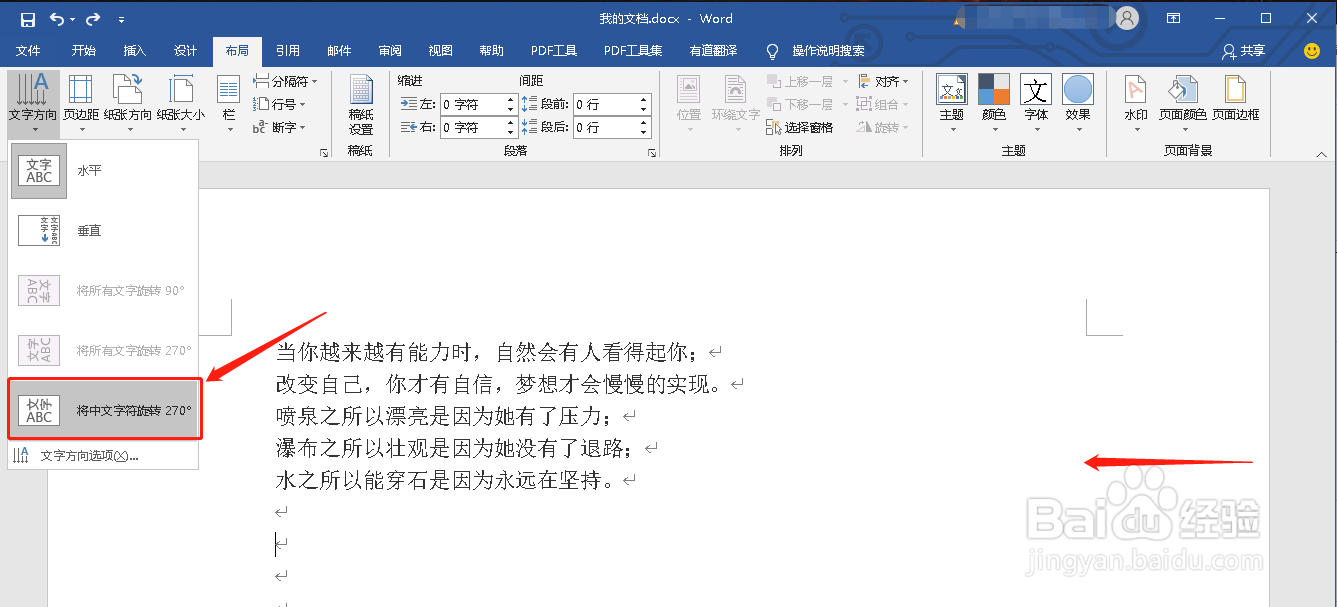
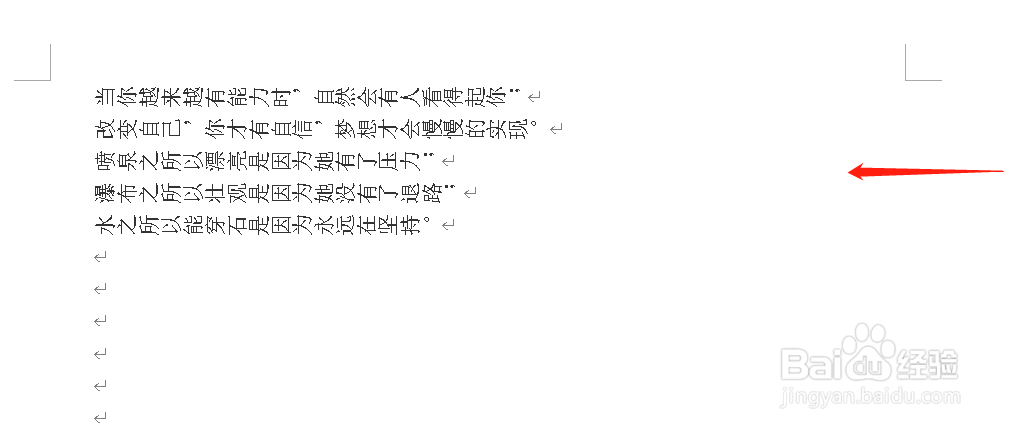
3、第一种方法:直接选择“将中文字符旋转270度”并点击

Word文档里如何将文字旋转270度

Word文档里如何将文字旋转270度

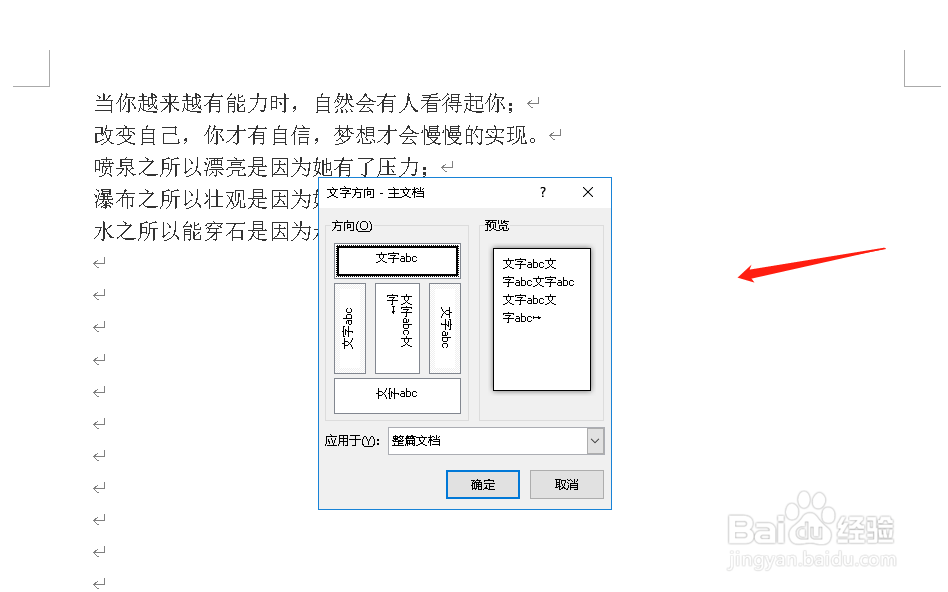
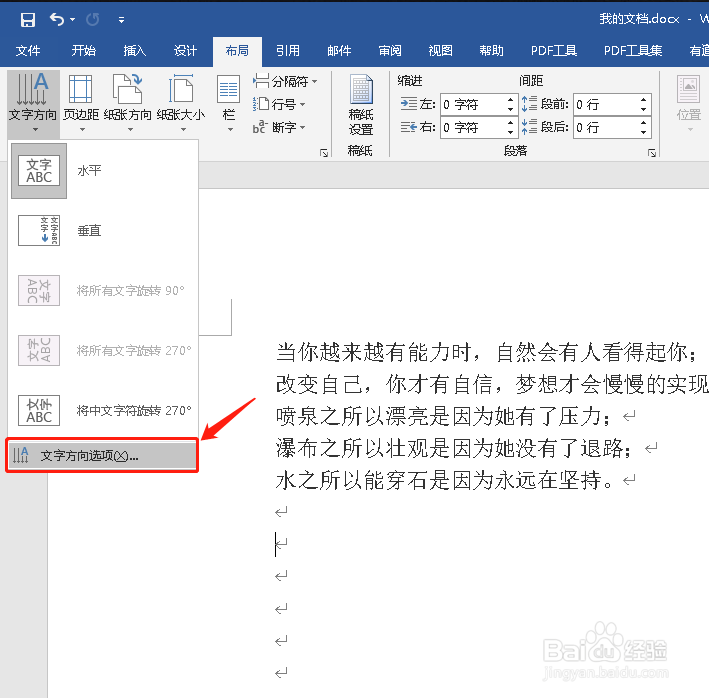
4、第二种方法:点击“选择文字方向选项”,弹出“文字方向”界面

Word文档里如何将文字旋转270度

Word文档里如何将文字旋转270度

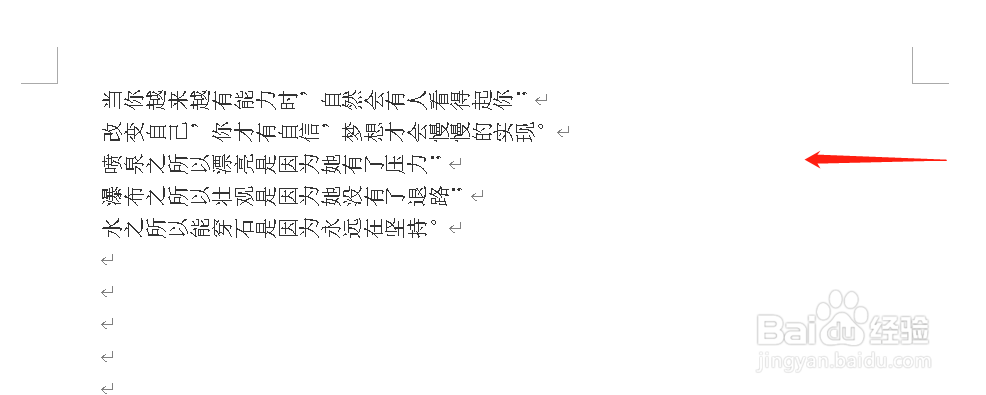
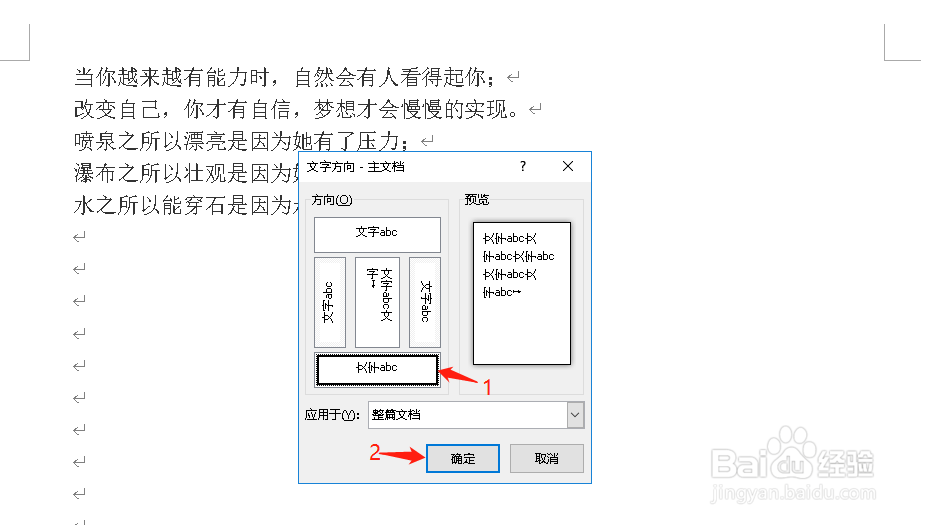
5、选择文字方向旋转270度,点击“确定”

Word文档里如何将文字旋转270度

Word文档里如何将文字旋转270度

1、找到一个Word文件,打开该文件

2、点击“布局”选项,进入布局选项界面,点击“文字方向”选项
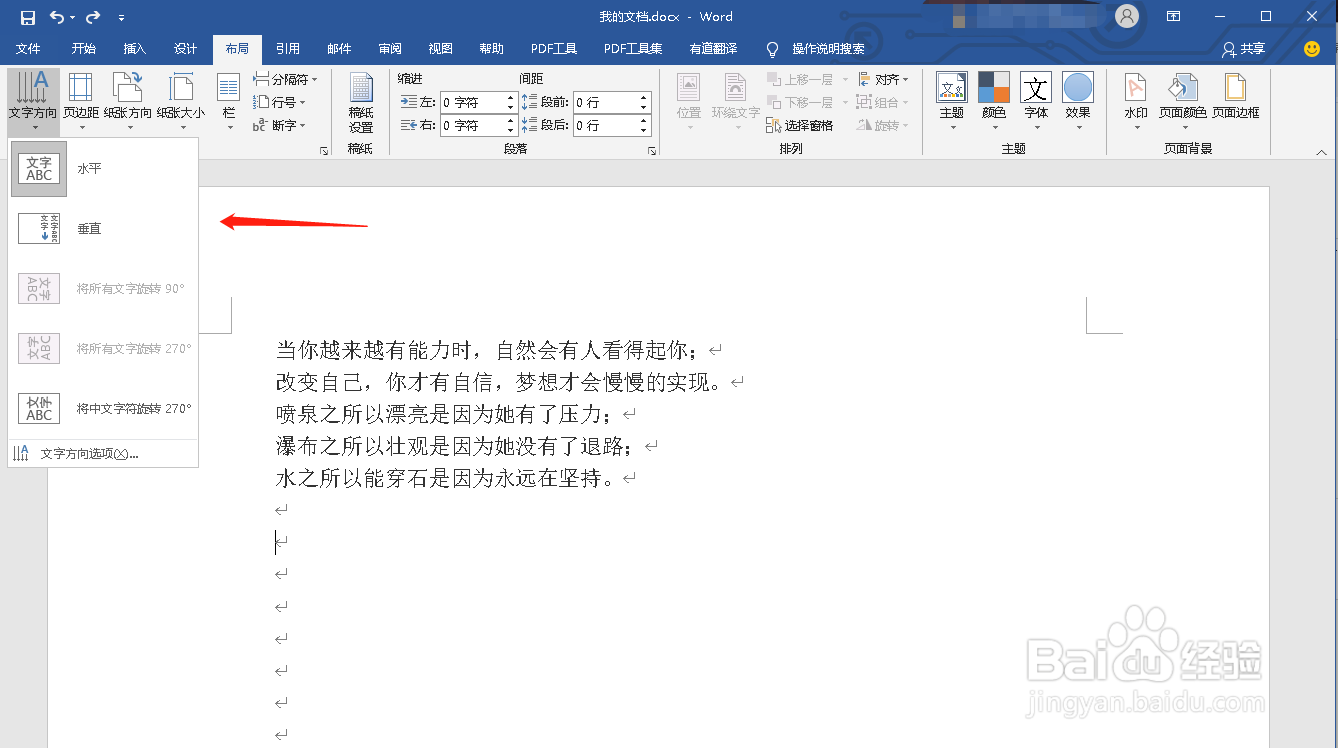
3、第一种方法:直接选择“将中文字符旋转270度”并点击
4、第二种方法:点击“选择文字方向选项”,弹出“文字方向”界面
5、选择文字方向旋转270度,点击“确定”
  • PPT中怎么设置背景颜色为“漫漫黄沙”?
  • 怎么在word中插入簇状柱形图?
  • Word怎么插入十字形
  • EXCEL如何给艺术字添加内部左侧阴影背景框
  • 在word文档中,如何设置渐变填充效果?
  • 热门搜索
    拉肚子可以喂奶吗 旅游地图全图高清版 怎么提高时间 狼山风景区 瑞士旅游景点 淘宝降权怎么办 星巴克可以加盟吗 有多少爱可以重来 怎么更改电脑字体 社保可以自己交吗