1、我们先打开电脑系统切换到输入法,观察当前的输入法显示状态。
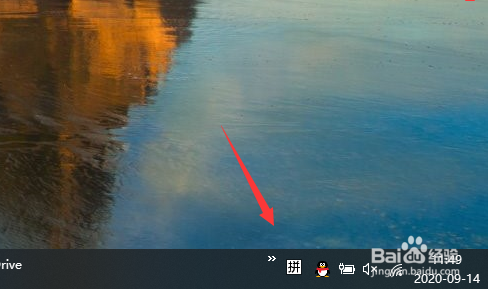
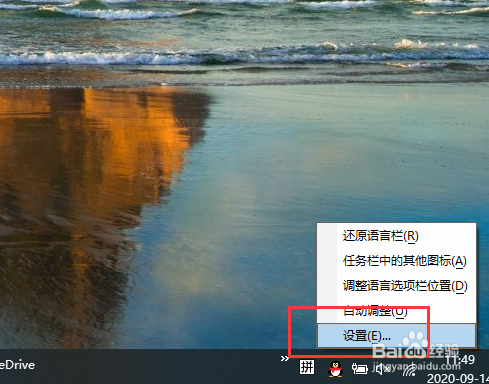
2、如果是显示拼字的话有下角点击拼字,弹出菜单选择设置。
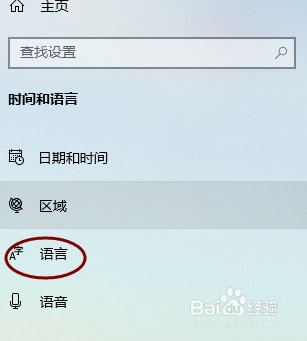
3、自动跳转到win10设置下我们选择语言设置。
4、选择完成之后我们在右边的语言首选项,根据下图提示点击。
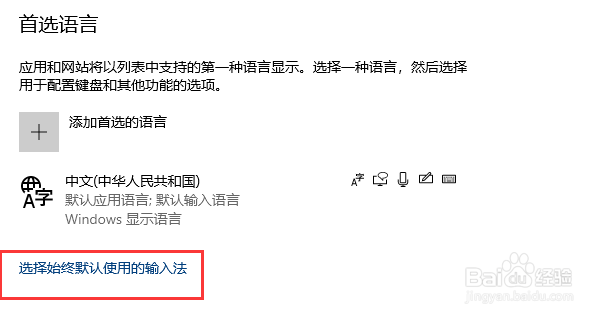
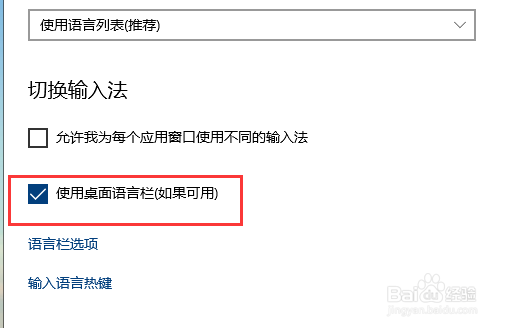
5、进入到语言高级设置下,我们看到如下图勾选上的提示,我们去掉勾选。
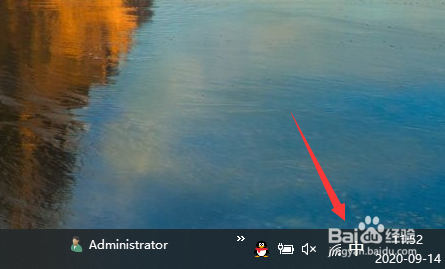
6、去掉勾选之后我们返回到win10系统中就可以看到右下角由拼变成中字了
时间:2026-04-24 02:10:52
1、我们先打开电脑系统切换到输入法,观察当前的输入法显示状态。
2、如果是显示拼字的话有下角点击拼字,弹出菜单选择设置。
3、自动跳转到win10设置下我们选择语言设置。
4、选择完成之后我们在右边的语言首选项,根据下图提示点击。
5、进入到语言高级设置下,我们看到如下图勾选上的提示,我们去掉勾选。
6、去掉勾选之后我们返回到win10系统中就可以看到右下角由拼变成中字了
