Word怎么裁剪图片 如何用Word修剪图片为椭圆形

 时间:2026-04-21 17:47:44

1、首先我们在电脑上打开Word,把要编辑的图片插入到Word文档中

Word怎么裁剪图片 如何用Word修剪图片为椭圆形

2、点击选中Word中插入的图片,接着点击菜单栏中的“格式”菜单

Word怎么裁剪图片 如何用Word修剪图片为椭圆形

3、在打开的格式工具栏上,找到并点击“裁剪董盯”的图标。

Word怎么裁剪图片 如何用Word修剪图片为椭圆形

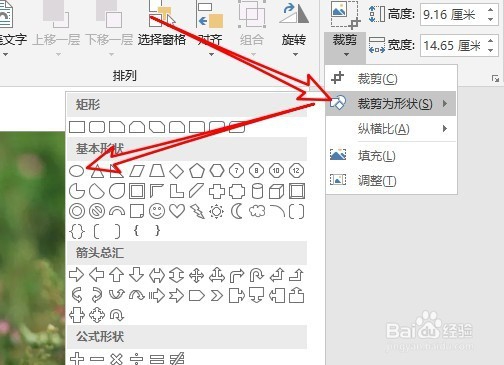
4、接着点击裁剪下拉按钮,在弹出菜单中选择“裁剪为形状”菜单项,然后在弹出菜单中选择椭圆形的图标。
Word怎么裁剪图片 如何用Word修剪图片为椭圆形

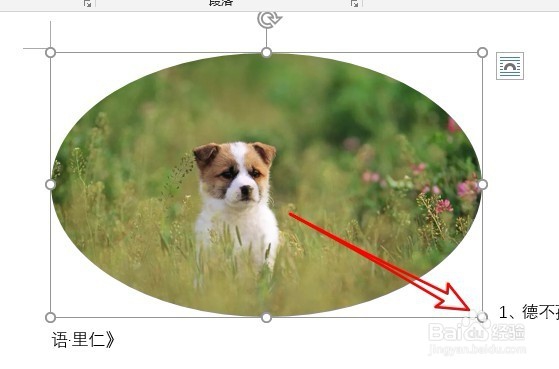
5、这时就可以看到刚刚的图片已裁剪为椭圆形了。

Word怎么裁剪图片 如何用Word修剪图片为椭圆形

6、如果图片太大,这掩近酱时我们可以点击图片后,点击图片框的调整按钮,来调整图片囊没的大小。
Word怎么裁剪图片 如何用Word修剪图片为椭圆形

7、除了可以裁剪为椭圆形外,还可以裁剪为其它的图片,比如爆炸贴的样式等等。

Word怎么裁剪图片 如何用Word修剪图片为椭圆形

  • Word怎样将插入的图片设置成椭圆状
  • word如何使插入的图片变成椭圆形?
  • word中如何将图片裁剪成椭圆形?
  • WORD如何将插入的方形图片更改为椭圆图片
  • wps怎么把图片变成圆形
  • 热门搜索
    喷油嘴怎么清洗 怎么做水果沙拉 澳门精选免费资料大全 神仙鱼怎么养 痛经应该怎么办 读书名言警句摘抄大全 天竺葵怎么养 容易紧张怎么办 沃尔沃v40怎么样 群头衔名称大全霸气