在photoshop中如何使用通道来调整图像的颜色?

 时间:2026-02-14 15:30:57

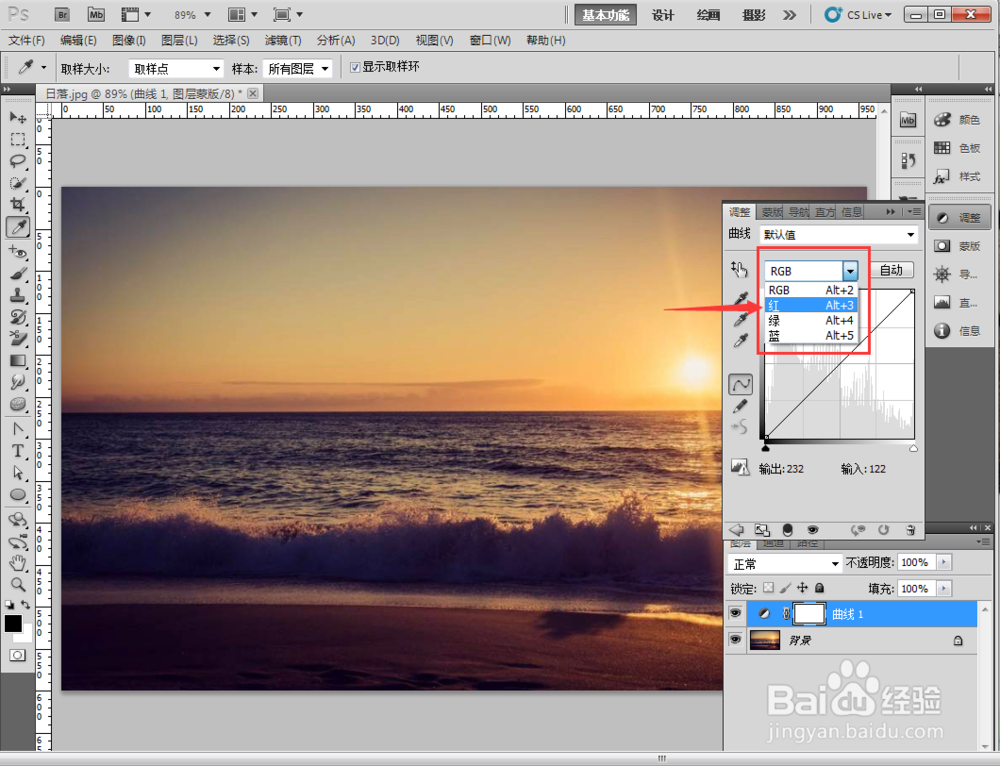
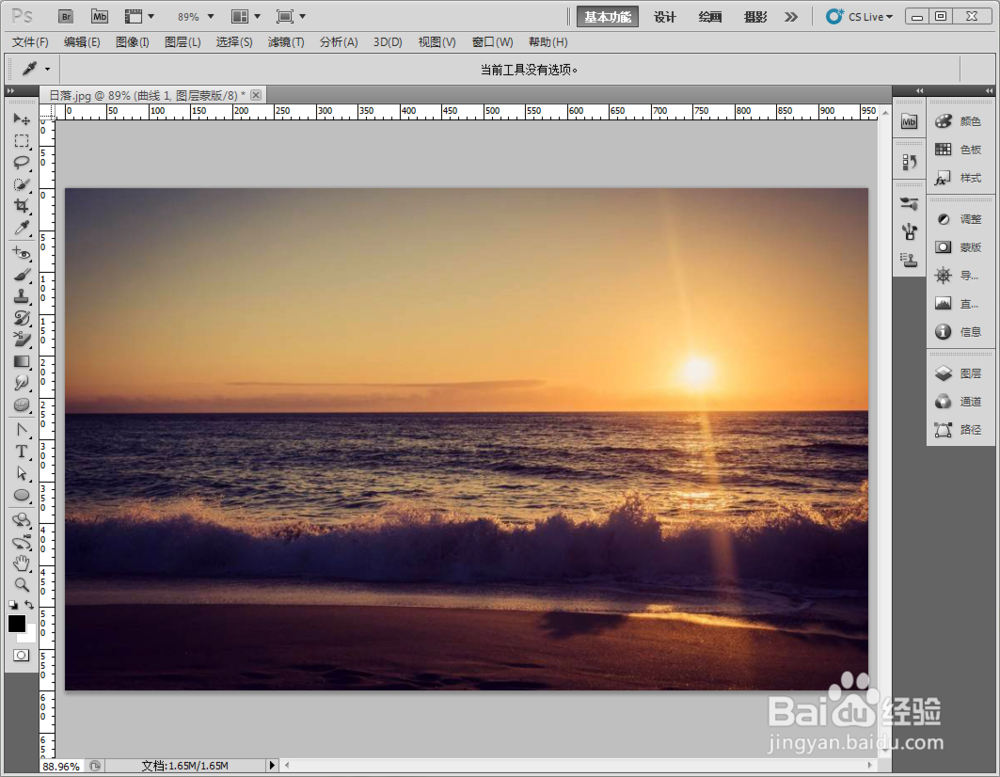
1、在photoshop中打开一张图片,这是一张日落时的图片,下面我们通过通道对图片进行调整,让沙堆变成金黄色。
在photoshop中如何使用通道来调整图像的颜色?

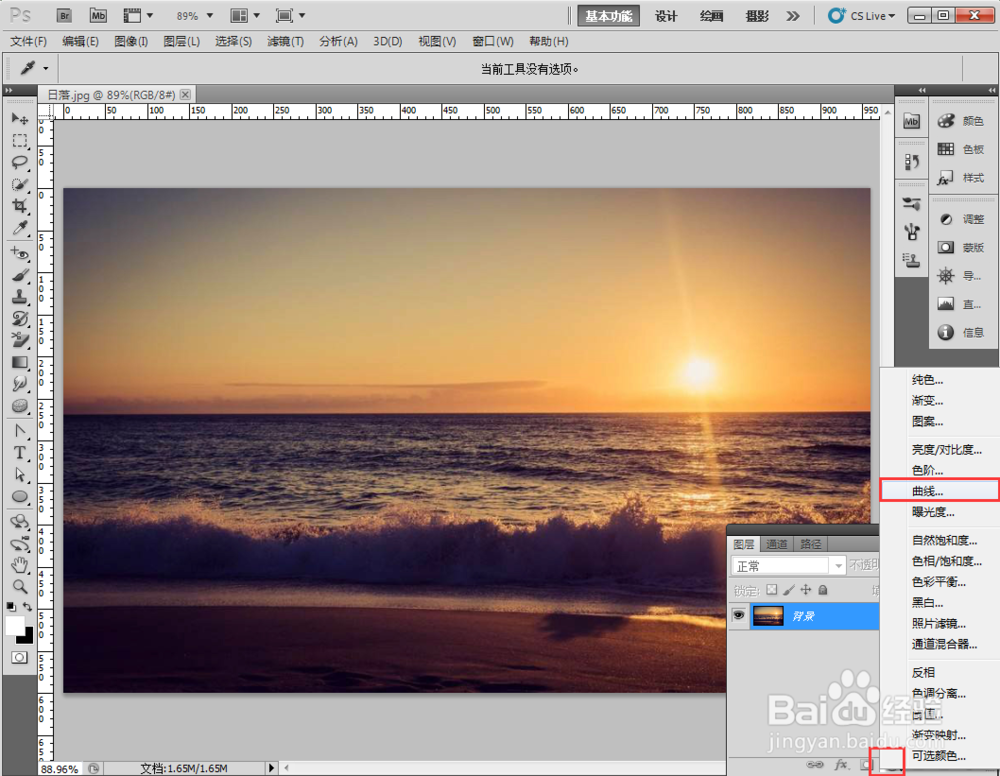
2、打开图层面板,在面板下方单击“创建新的填充或调整图层”按钮,在弹出的子菜单中选择“曲线”。这样就为背景图层添加了一个曲线的调整图层。
在photoshop中如何使用通道来调整图像的颜色?

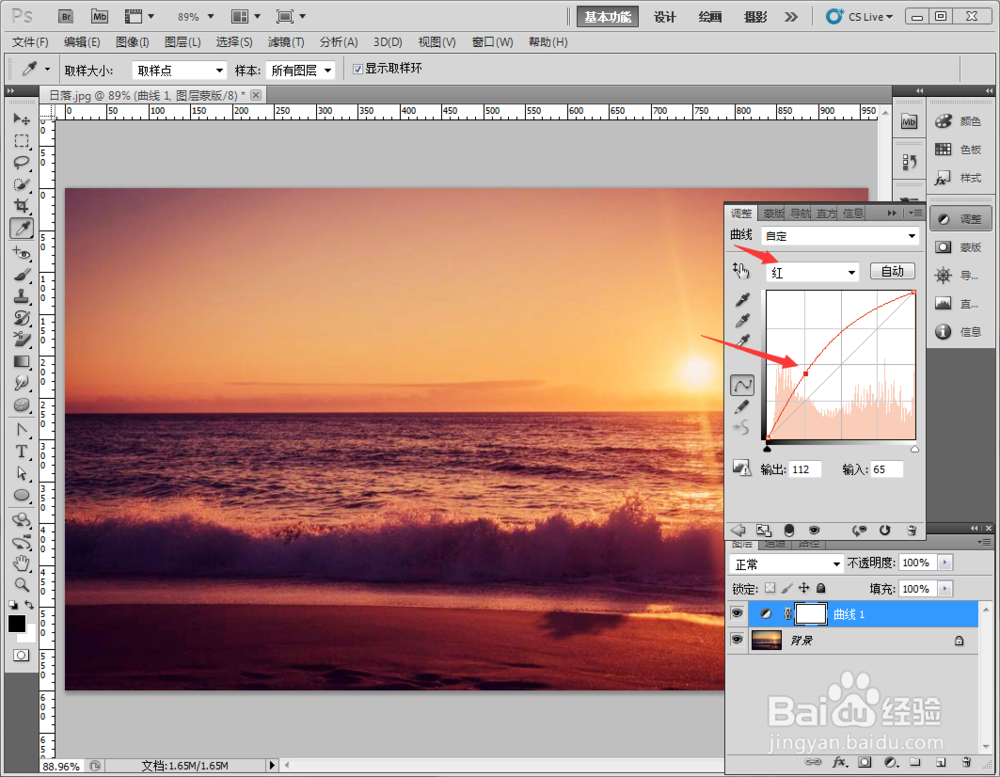
3、在曲线面板中,选择红色通道,下面我们将对红色通道进行调整。

在photoshop中如何使用通道来调整图像的颜色?

4、选择红色通道的曲线的中部位置,向左上角方向拖动,以增加红色的亮度,从而在图片中增加了红色。
在photoshop中如何使用通道来调整图像的颜色?

5、再选择蓝色通道,将蓝色通道的曲线的向下拖动,以降低蓝色的亮度,从而在图片中减少了蓝色。当红色增加,蓝色减少后,图片中的沙堆就变成金黄色了。

在photoshop中如何使用通道来调整图像的颜色?

6、最后选择RGB通道,将RGB曲线设置成正S形,以增加图像的对比度。

在photoshop中如何使用通道来调整图像的颜色?

7、调整后的最终效果图如下。

在photoshop中如何使用通道来调整图像的颜色?

  • ps怎么把形状合并在一个图层里
  • Ps如何微调渐变颜色和添加渐变颜色中点色
  • Photoshop怎么制作梦幻粒子效果
  • ps如何给图片添加扭曲波纹效果
  • ps怎么用蒙版做遮挡效果
  • 热门搜索
    孤柏渡飞黄旅游区 电脑怎么打电话给手机 水蚤怎么养 总想小便是怎么回事 驴妈妈旅游网官网 出境旅游攻略 皇家守卫军攻略 深圳旅游团 石家庄精英中学怎么样 比亚迪g6质量怎么样