如何使用Excel制作阶梯图?

 时间:2026-02-13 22:47:32

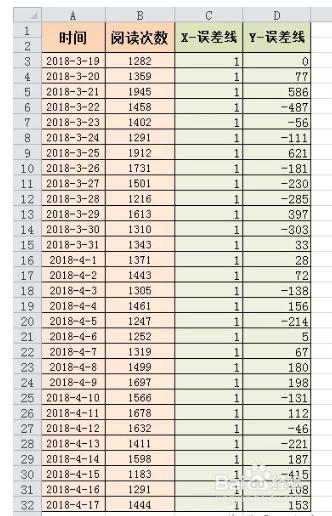
1、示例数据如下图1所示。

如何使用Excel制作阶梯图?

2、其中,单元格区域A3:B32是原始数据区域。单元格区域C3:D32是经计算后的数据区域,单元格C3中输入1,单元格C4中的公式为:

=A4-A3

单元格D3中输入0,单元格D4中的公式为:

=B4-B3

向下拖至C32和D32。

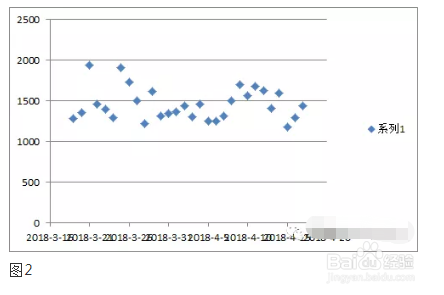
单击“插入”选项卡中的“散点图——仅带数据标记的散点图”,结果如图2所示。
如何使用Excel制作阶梯图?

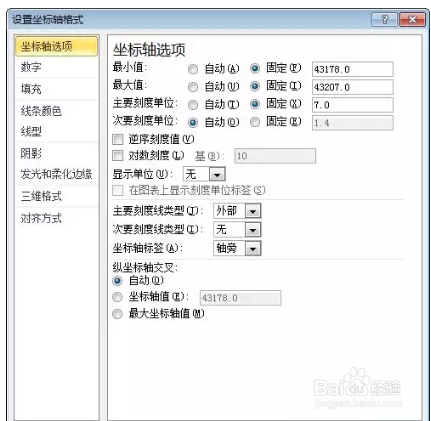
3、设置垂直坐标轴格式,如图3所示。

如何使用Excel制作阶梯图?

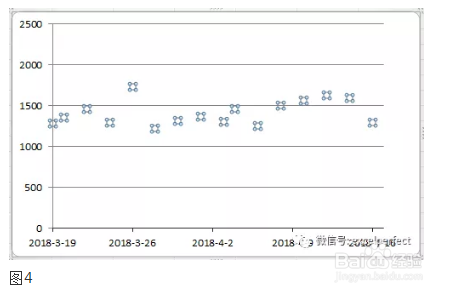
4、删除系列图例,结果如图4所示。

如何使用Excel制作阶梯图?

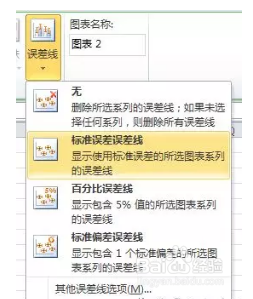
5、选择图表,在“图表工具”选项卡中单击“布局——分析——误差线——标准误差误差线”,如图5所示。
如何使用Excel制作阶梯图?

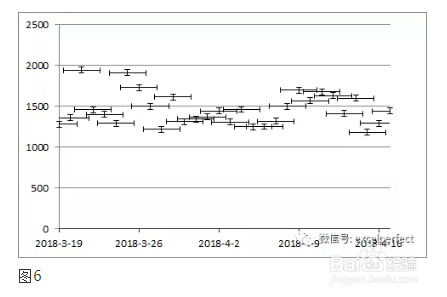
6、插入误差线后的图表如图6所示。

如何使用Excel制作阶梯图?

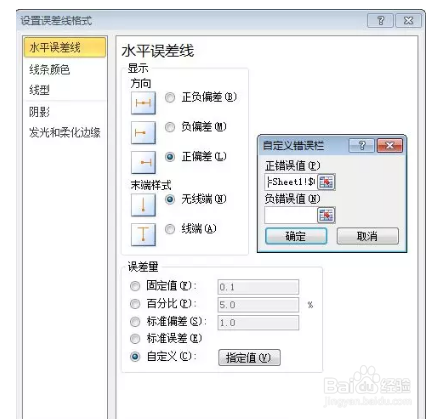
7、设置水平误差线格式如下图7所示,同时设置线条颜色和线型。

如何使用Excel制作阶梯图?

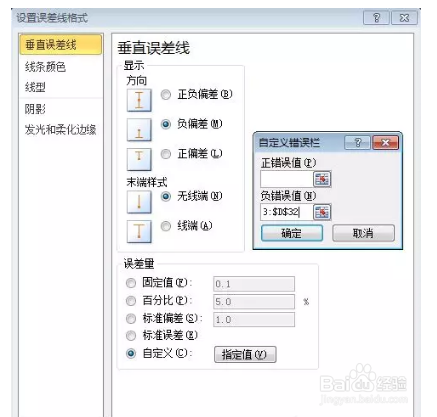
8、设置垂直误差线格式如下图8所示,同时设置线条颜色和线型。

如何使用Excel制作阶梯图?

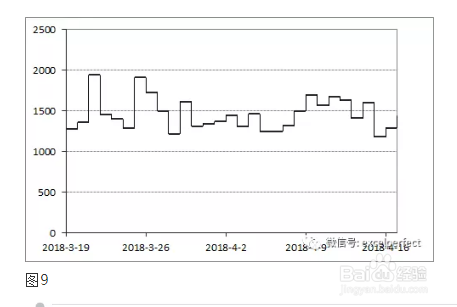
9、最后,设置图表格式,结果如图9所示。

如何使用Excel制作阶梯图?

  • Excel中阶梯图制作技巧
  • Excel:三种制作阶梯图的方法
  • 怎么用excel制作阶梯图
  • Excel图表制作—怎样制作阶梯图
  • 如何画出Excel阶梯图?
  • 热门搜索
    活螃蟹怎么保存过夜 少林寺景区 鲁菜的特点 怎么查qq谁特别关心你 赤峰旅游 山东旅游景点 社保号怎么查询 凉拌海蜇皮 旅游城市 怎么去除鱼尾纹