photoshop如何填充颜色?两种方法一步搞定

 时间:2026-02-14 10:05:57

1、首先在 photoshop里点击菜单栏【文件】-【新建】一个窗口。

photoshop如何填充颜色?两种方法一步搞定

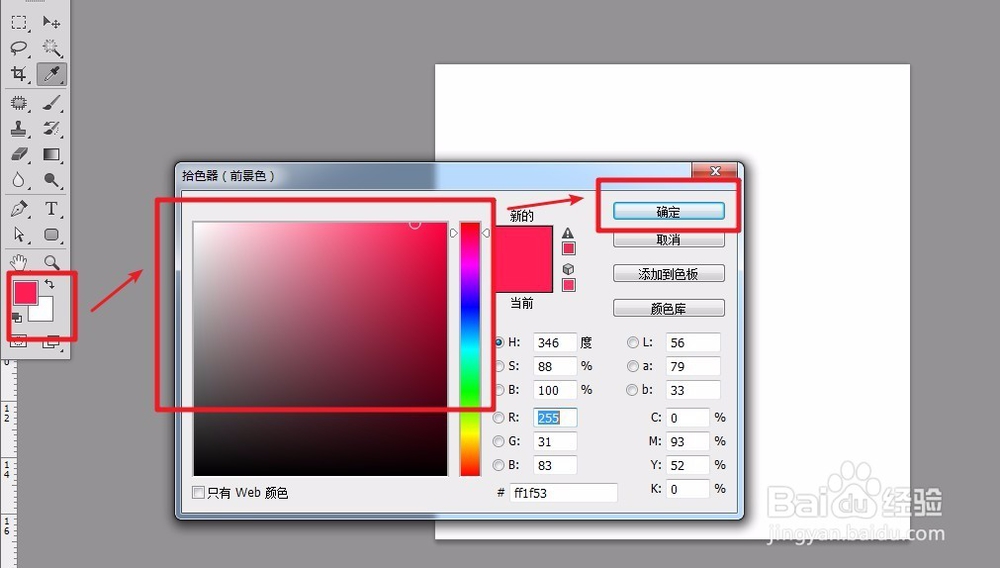
2、点击【拾色器】-选择一个自己需要的颜色,点击【确定】

photoshop如何填充颜色?两种方法一步搞定

3、然后点击菜单栏【编辑】-【填充】,弹出填充的窗口

photoshop如何填充颜色?两种方法一步搞定

4、在内容这一栏,点击三角下拉按钮,选择【前景色】-然后点击【确定】

photoshop如何填充颜色?两种方法一步搞定

5、最后,颜色填充完成了!

photoshop如何填充颜色?两种方法一步搞定

1、第2种方法,适合喜欢用快捷的小伙伴

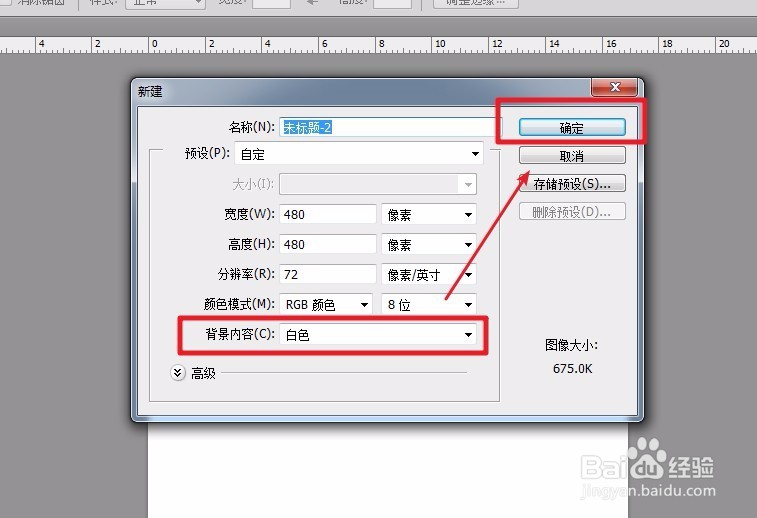
2、第一步,新建窗口【ctrl+N】,新建一个空白窗口,
photoshop如何填充颜色?两种方法一步搞定

3、鼠标左键点击一下工具栏的【前景色】,选择自己喜欢的颜色,点击【确定】

photoshop如何填充颜色?两种方法一步搞定

4、同时按键盘快捷键【alt+delete】,就是填充的刚选择的颜色,完成!

photoshop如何填充颜色?两种方法一步搞定

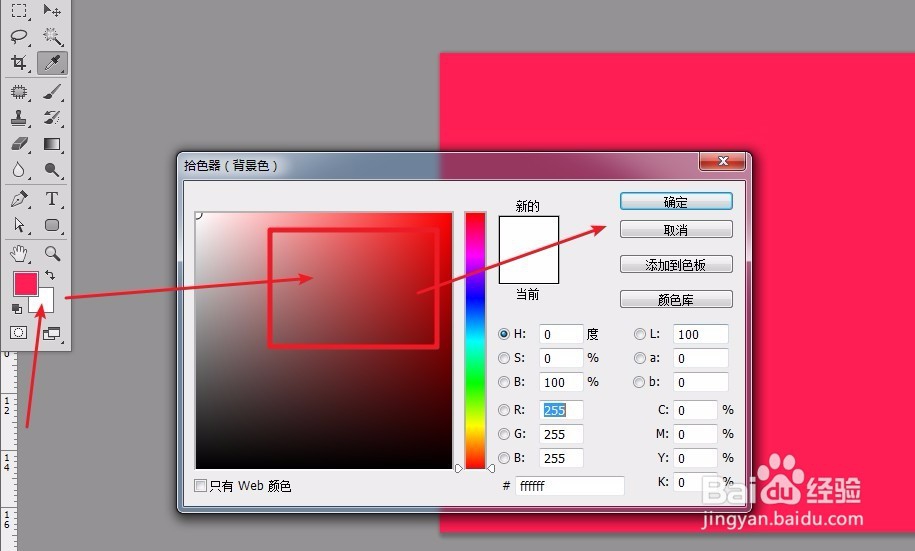
5、拾色器,后面一个方框是【背景色】,点击同样选择颜色,点击确定。

photoshop如何填充颜色?两种方法一步搞定

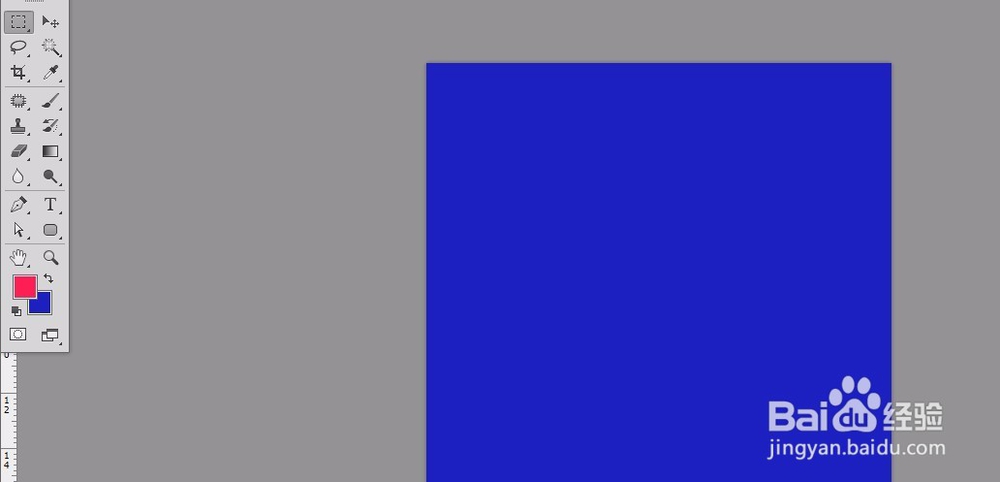
6、同时按键盘快捷键【ctrl+delete】,就是填充【背景色】,颜色填充完成!

photoshop如何填充颜色?两种方法一步搞定

photoshop如何填充颜色?两种方法一步搞定

  • indesign中为段落样式设置快捷键
  • PS软件如何调整、新建、删除浮动面板
  • PS颜色设置与所有 Creative Cloud 应用同步?
  • 怎么用CorelDRAW软件制作建筑矢量小图标?
  • CorelDRAW画钢笔
  • 热门搜索
    什么叫app 张宏民为什么至今单身 苹果手机vpn是什么 感人肺腑的意思是什么 魑魅魍魉是什么意思 事半功倍是什么意思 near是什么意思 双规是什么意思 dump是什么意思 加湿器用什么水