1、首先我们绘制一个圆锥体,对圆锥体进行操作,如图所示

2、然后我们需要先绘制一个曲线,然后要求这个圆锥沿着这个曲线运行,
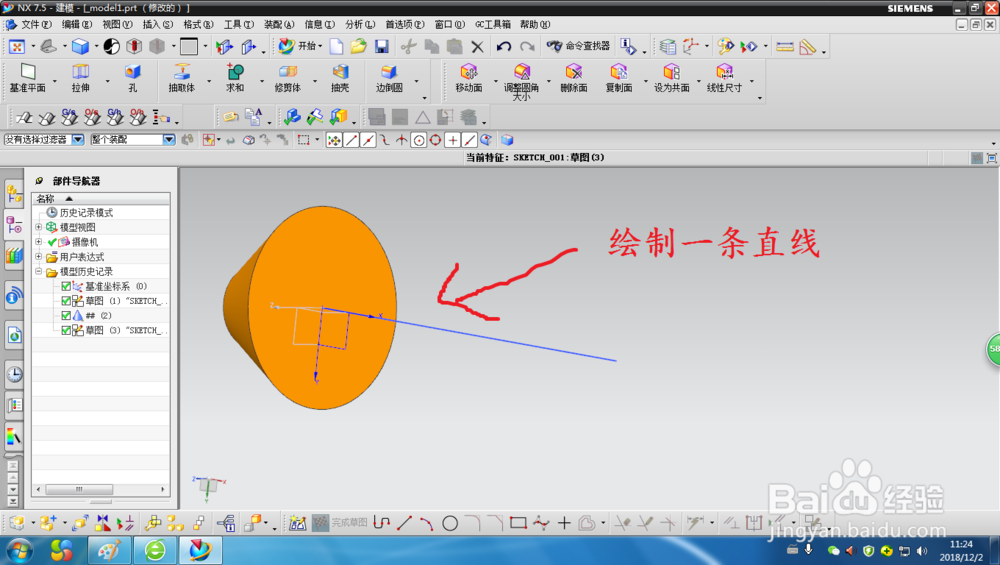
3、找到实例几何体命令后,设置副本数为2,路径曲线选择刚才绘制的曲线,如图所示

4、设置完成后点击确定,我们可以看到沿着我们绘制的曲线的方向多出了两个椎体,如图所示

5、上面是直线的情况,假如我们绘制的路径是一个圆,如图所示
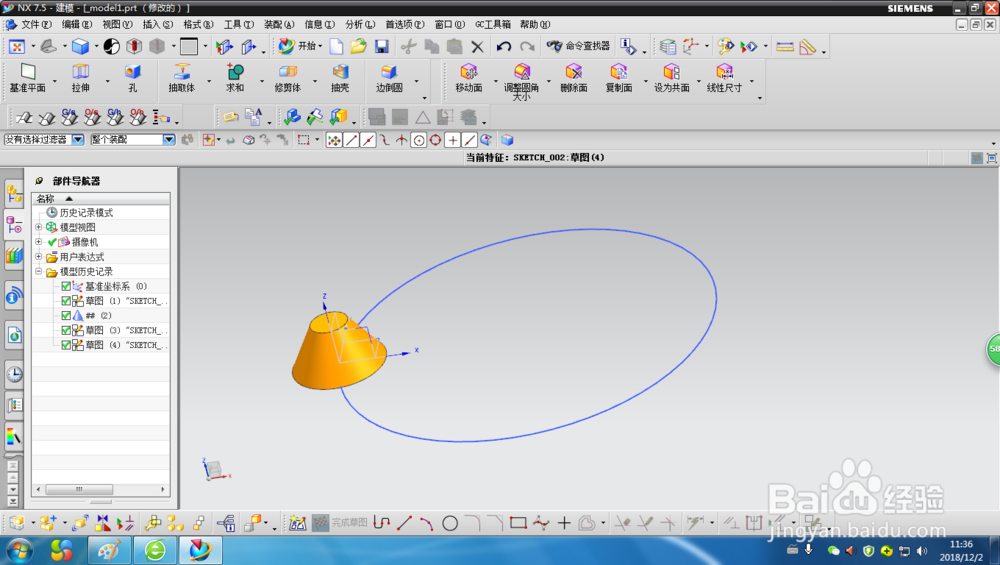
6、然后在做沿曲线时,副本数设为3,我们可以看到复制的三个椎体,均匀的排布在圆上,如图所示

时间:2026-04-22 18:47:51
1、首先我们绘制一个圆锥体,对圆锥体进行操作,如图所示
2、然后我们需要先绘制一个曲线,然后要求这个圆锥沿着这个曲线运行,
3、找到实例几何体命令后,设置副本数为2,路径曲线选择刚才绘制的曲线,如图所示
4、设置完成后点击确定,我们可以看到沿着我们绘制的曲线的方向多出了两个椎体,如图所示
5、上面是直线的情况,假如我们绘制的路径是一个圆,如图所示
6、然后在做沿曲线时,副本数设为3,我们可以看到复制的三个椎体,均匀的排布在圆上,如图所示
