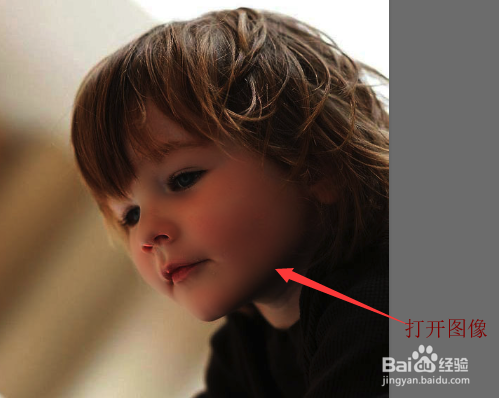
1、打开文档,Photoshop CC柔化皮肤(二)使用画笔柔化图像。
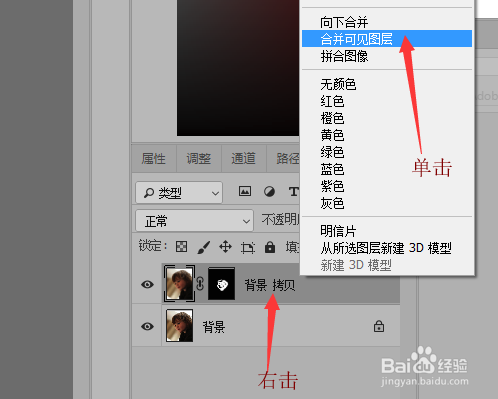
2、在图层面板中右击图层,在快捷菜单中单击【合并可见图层】。
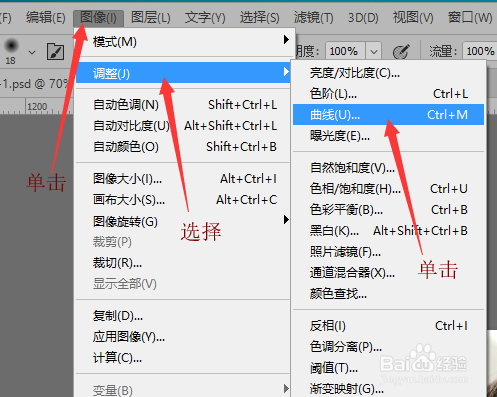
3、鼠标单击菜单栏中的【图像】按钮,在下拉菜单中选择【调整】,然后单击【曲线】命令。
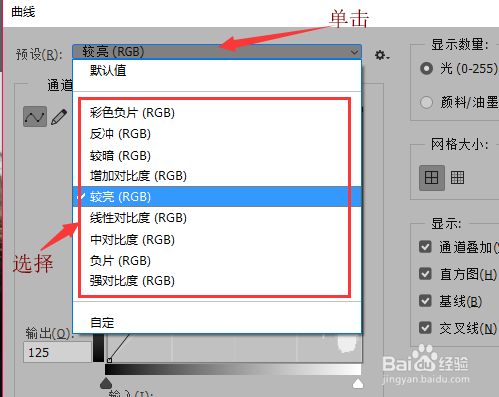
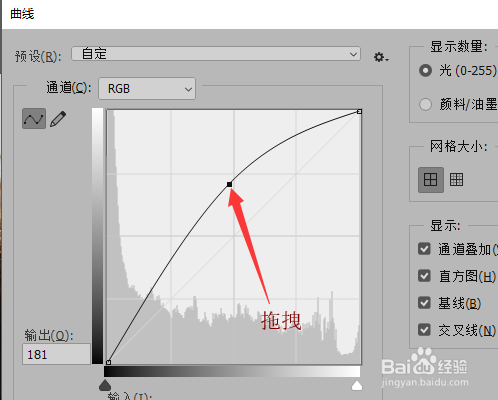
4、在曲线对话框中,可以单击‘预设选框’,从菜单中选择预设的效果。
5、还可以用鼠标左键拖拽曲线,自定义调整亮度和对比度。
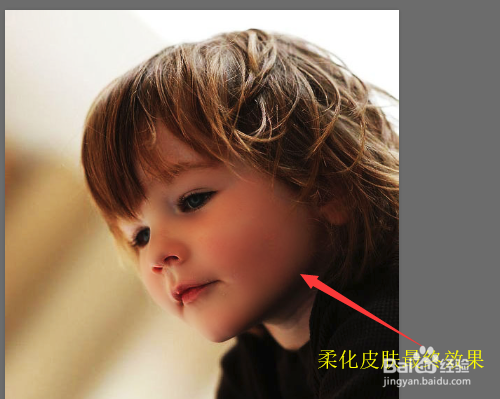
6、最后单击【确定】按钮,回到图像中就可以看到,完成柔化皮肤的最终效果。
时间:2026-04-24 11:47:10
1、打开文档,Photoshop CC柔化皮肤(二)使用画笔柔化图像。
2、在图层面板中右击图层,在快捷菜单中单击【合并可见图层】。
3、鼠标单击菜单栏中的【图像】按钮,在下拉菜单中选择【调整】,然后单击【曲线】命令。
4、在曲线对话框中,可以单击‘预设选框’,从菜单中选择预设的效果。
5、还可以用鼠标左键拖拽曲线,自定义调整亮度和对比度。
6、最后单击【确定】按钮,回到图像中就可以看到,完成柔化皮肤的最终效果。
