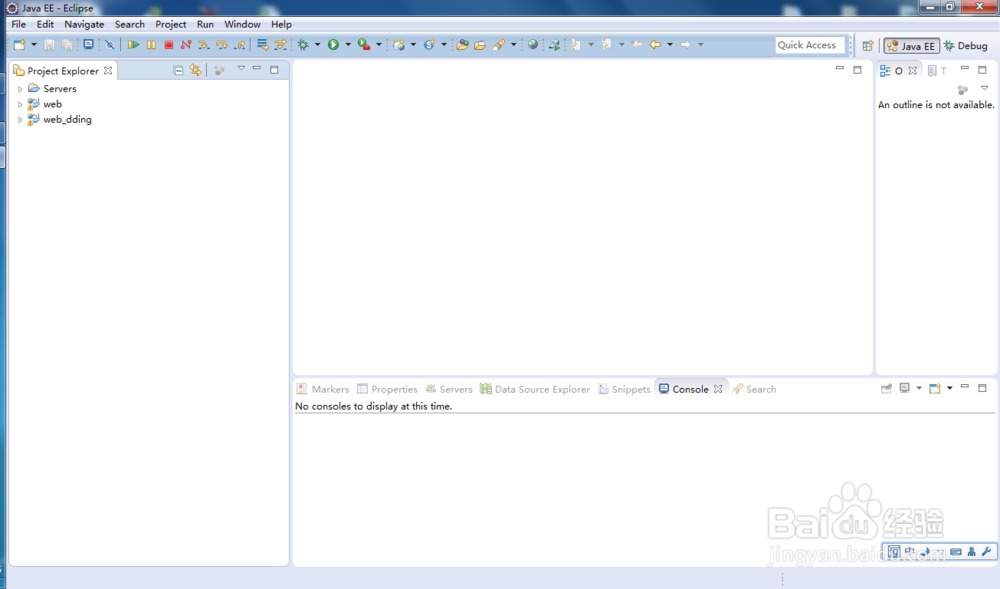
1、首先我们打开Eclipse开发工具

2、成功打开工具,显示工作区域
3、我们在菜单栏中选择“Window”
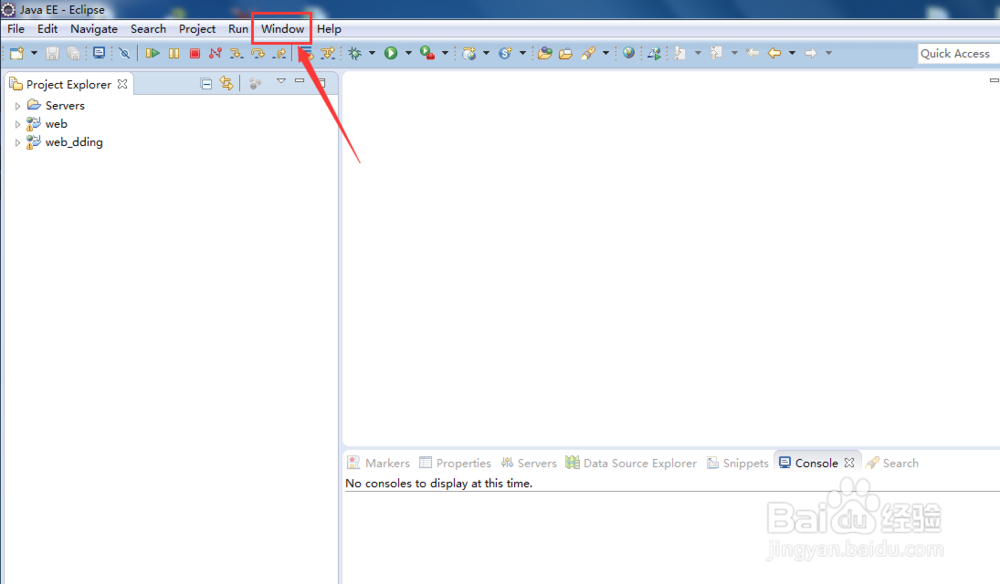
4、并在下拉选项中选择“Preferences”

5、进入设置页。根据层级目录,选择“General”-->“Workspace”

6、进入“Workspace”设置页后,我们就可以看到一个编码设置的地方。原本默认选择是GBK格式
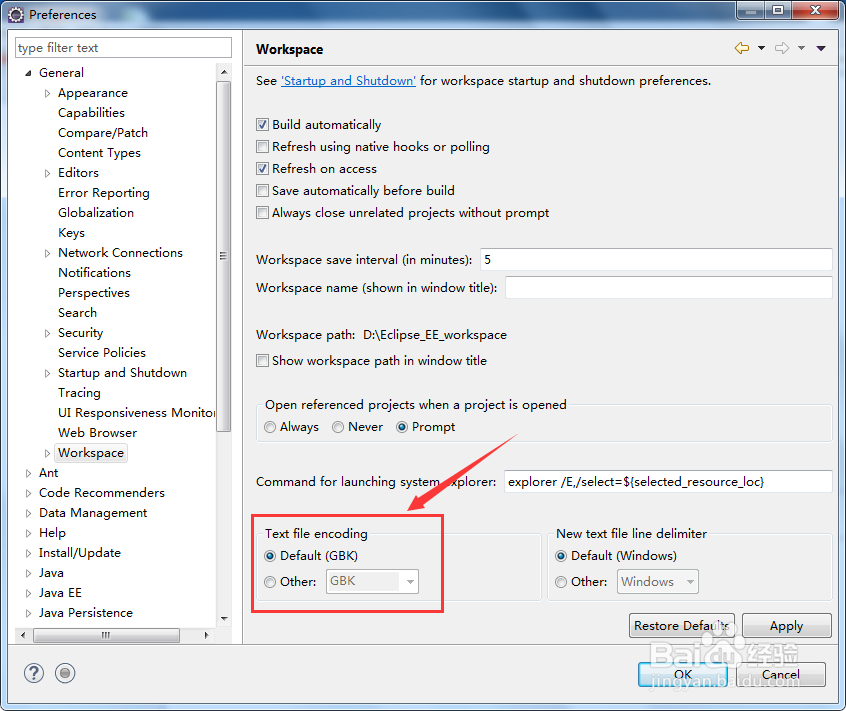
7、我们通用的是UTF-8格式,我们只需要在这里设置一下,将GBK格式设置成UTF-8。最后选择OK,设置就完成了!

时间:2026-04-24 04:43:53
1、首先我们打开Eclipse开发工具
2、成功打开工具,显示工作区域
3、我们在菜单栏中选择“Window”
4、并在下拉选项中选择“Preferences”
5、进入设置页。根据层级目录,选择“General”-->“Workspace”
6、进入“Workspace”设置页后,我们就可以看到一个编码设置的地方。原本默认选择是GBK格式
7、我们通用的是UTF-8格式,我们只需要在这里设置一下,将GBK格式设置成UTF-8。最后选择OK,设置就完成了!
