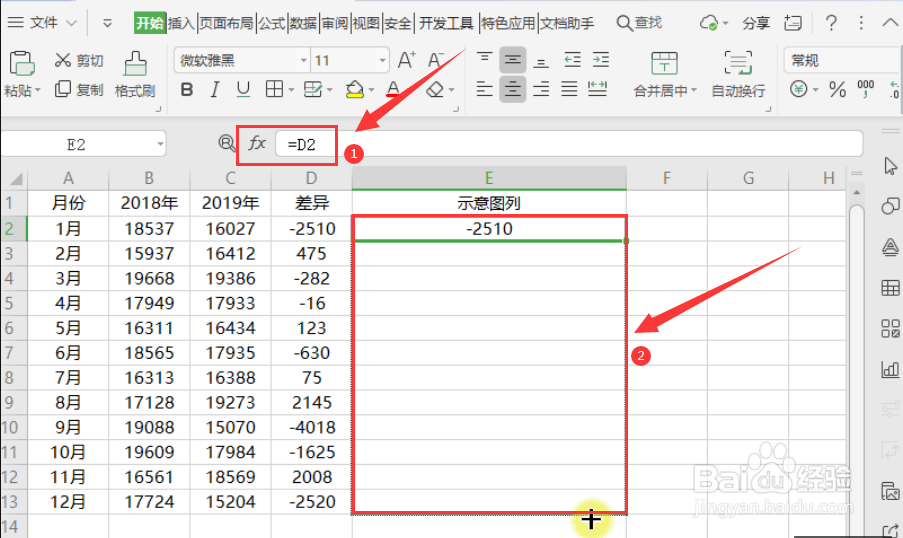
1、打开WPS表格,先在E列建立一个“示意图例”,在“E2”单元格输入公式“=D2”,将光标放在E2右下角,呈“十字形”时下拉填充公式。
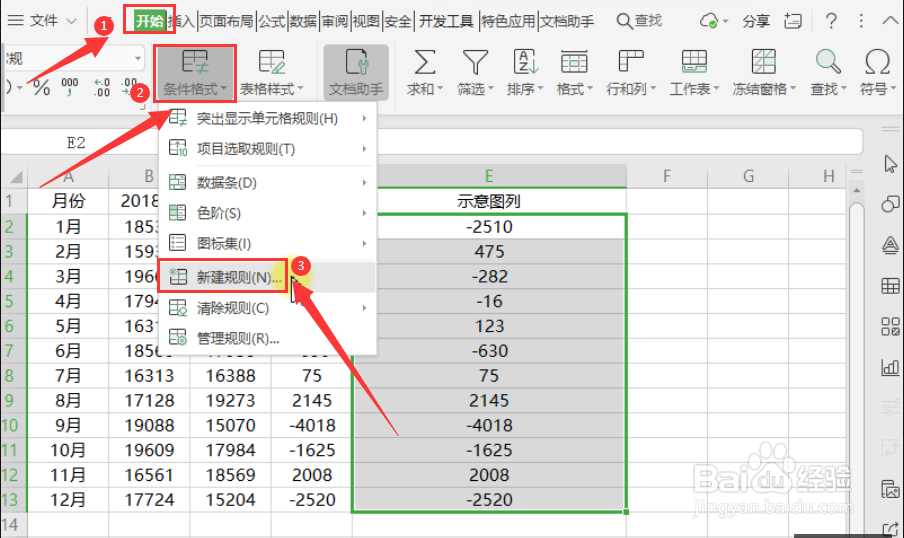
2、选中“E列”数据区域,依次点击“开始”-“条件格式”-“新建规则”。
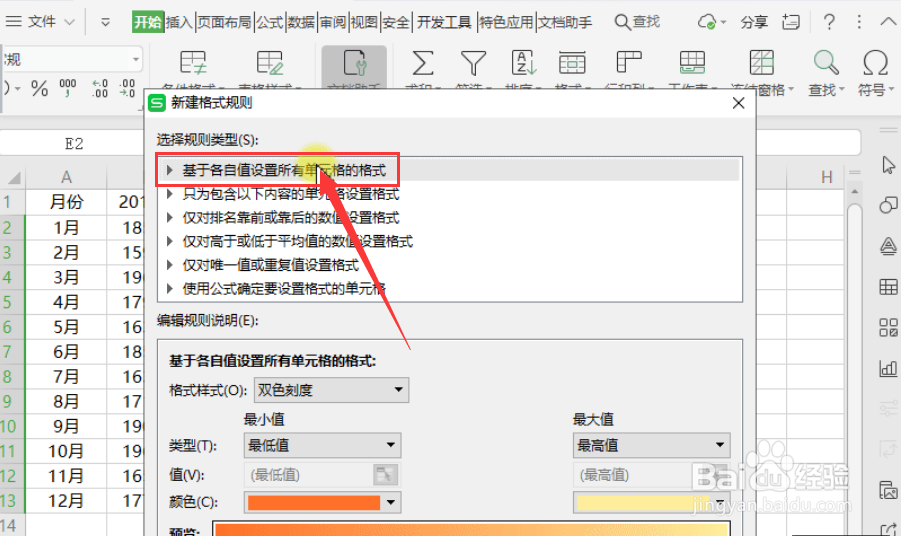
3、在弹出的对话框中选择“基于各自值设置所有单元格格式”。
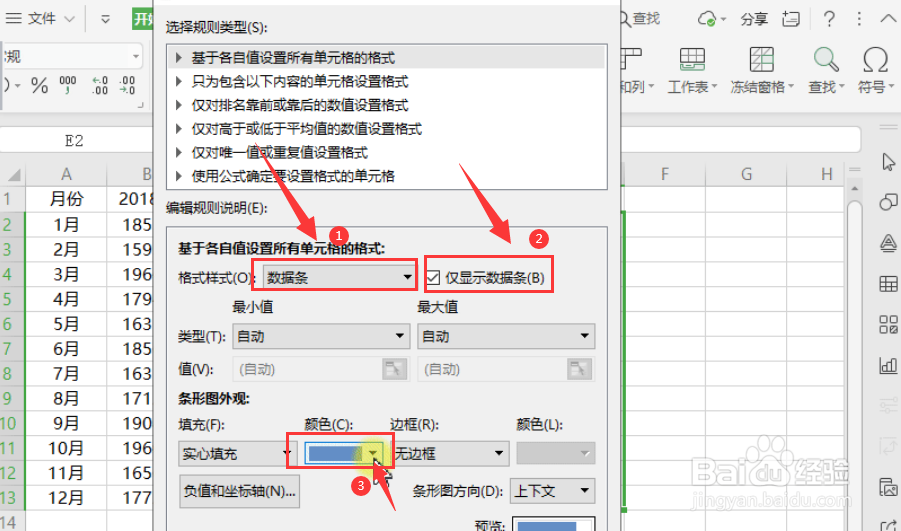
4、选择“数据条”,并勾选“仅显示数据条”,设置“颜色”。
5、点击“负值与坐标轴”。

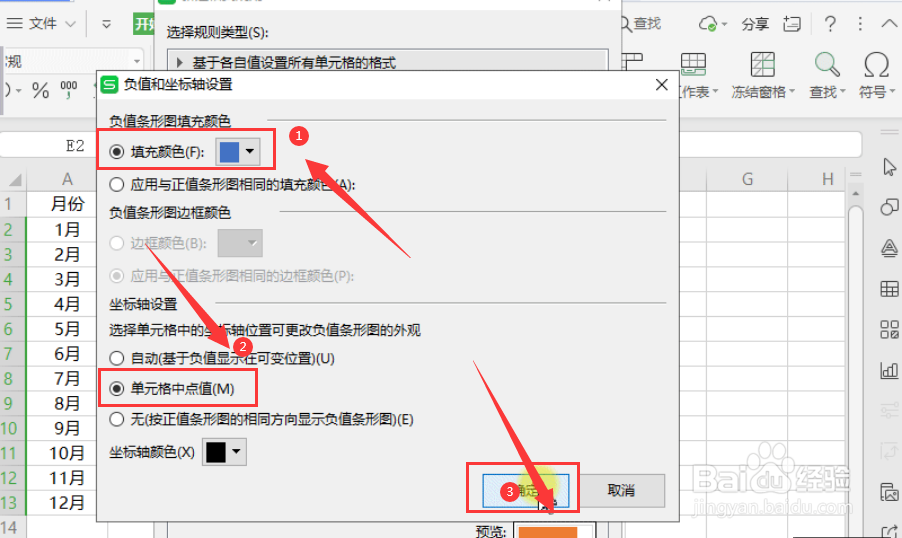
6、设置填充颜色,选择“单元格中点值”,点击“确定”。
7、这样一个盈亏图就设置完成了。

时间:2026-04-29 12:41:41
1、打开WPS表格,先在E列建立一个“示意图例”,在“E2”单元格输入公式“=D2”,将光标放在E2右下角,呈“十字形”时下拉填充公式。
2、选中“E列”数据区域,依次点击“开始”-“条件格式”-“新建规则”。
3、在弹出的对话框中选择“基于各自值设置所有单元格格式”。
4、选择“数据条”,并勾选“仅显示数据条”,设置“颜色”。
5、点击“负值与坐标轴”。
6、设置填充颜色,选择“单元格中点值”,点击“确定”。
7、这样一个盈亏图就设置完成了。
