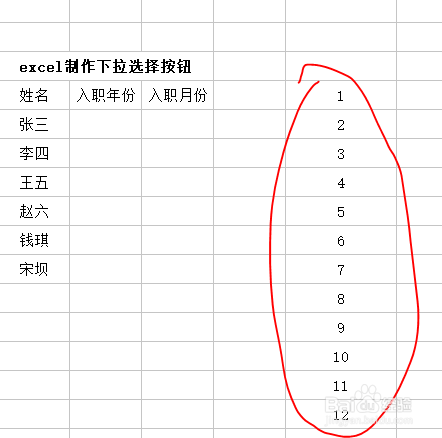
1、先在别的单元格里输入1-12的数字,竖向输入
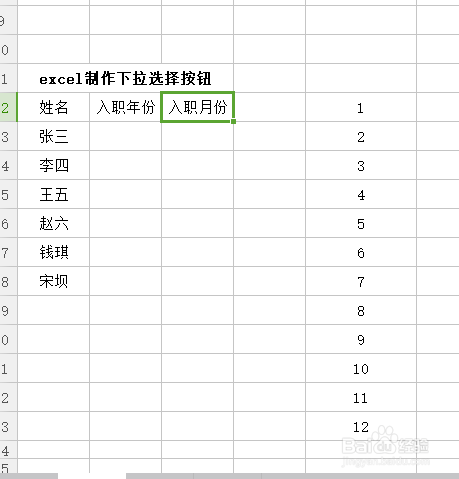
2、选择要制作下拉选择按钮的单元格
3、点击菜单栏上的“数据”按钮

4、点击“插入下拉列表”

5、出现如下页面后,勾选“从单元格选择下拉选项”

6、在单元格选择处选中1-12数字的单元格
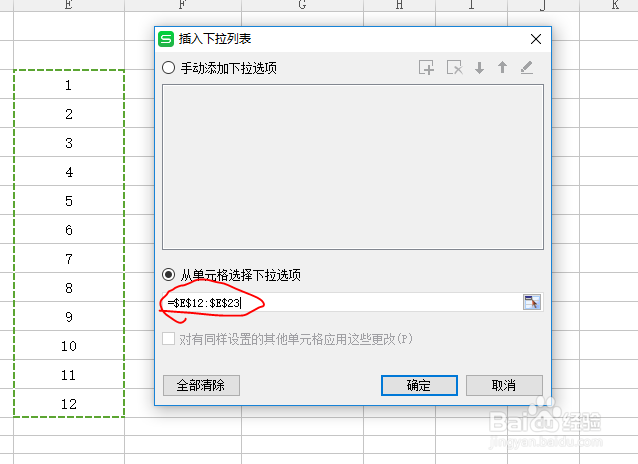
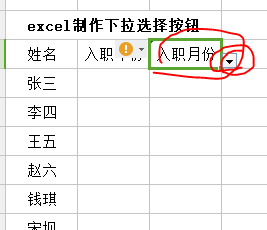
7、点击确定即可,这样就可以自由选择月份了,可以看到月份的单元格右下方的下拉符号
时间:2026-04-23 14:55:16
1、先在别的单元格里输入1-12的数字,竖向输入
2、选择要制作下拉选择按钮的单元格
3、点击菜单栏上的“数据”按钮
4、点击“插入下拉列表”
5、出现如下页面后,勾选“从单元格选择下拉选项”
6、在单元格选择处选中1-12数字的单元格
7、点击确定即可,这样就可以自由选择月份了,可以看到月份的单元格右下方的下拉符号
