1、新建EXCEL文档
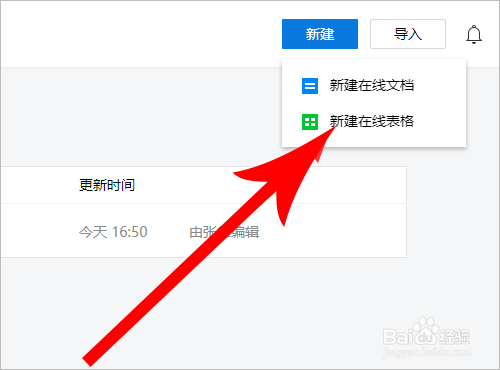
1,在正式进行腾讯文档多人编辑前,首先需要您新建一个文档 ,比如EXCEL文档
2,提示:点击首页右上角位置的“新建”按钮开始新建,新建完成后可对文档进行修改,直至完成个人编辑。
2、腾讯文档权限设置
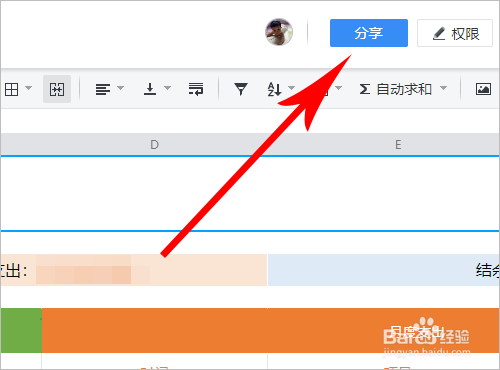
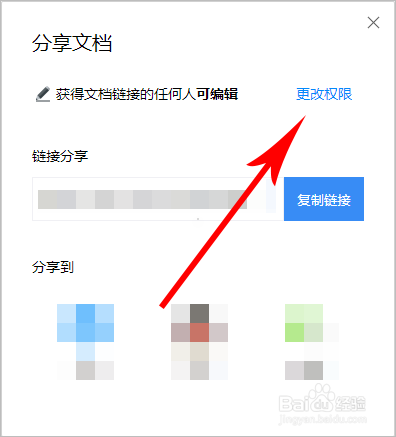
1,完成文档编辑后,点击页面右上角位置的“分享”按钮,打开“文档权分享”设置界面
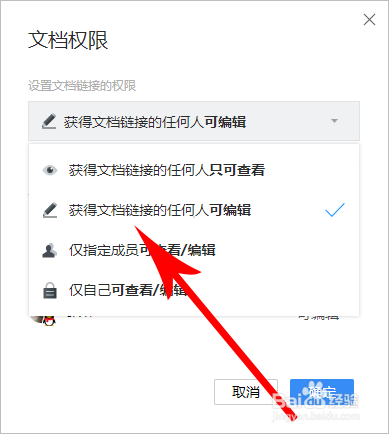
2,注意观察界面,上半部分是设置完档权限的位置,打开后将权限设置成“获得文档链接的任何人可编辑”
3、腾讯文档分享
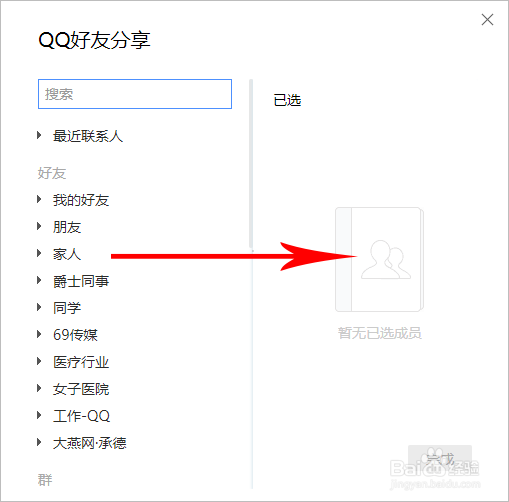
1,接着点击“分享到”下面的QQ图标,打开“QQ好友分享”界面
2,通过在点击分组或者直接在搜索栏中搜索的方式找到好友并点击,就可以在“已选”框内看到多人
3,最后点击页面下面的“完成”按钮即可完成腾讯文档分享给多人的操作

1、开始多人编辑腾讯文档
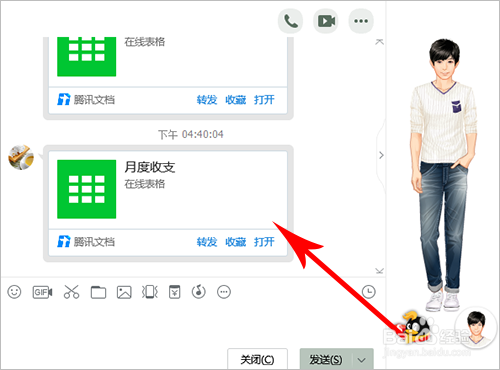
1,当您的好友收到您的文档分享链接后点击打开,便可在线打开EXCEL表格
2,每个人都可以在这个时候开始对文档进行编辑操作
2、腾讯文档多人编辑实时保存
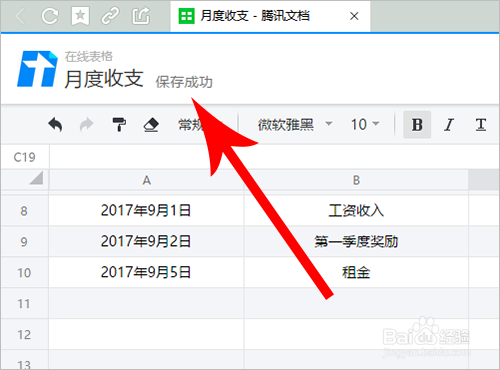
1,每个人在对同一篇文档进行编辑的时候,系统是会进行实时保存的
2,并且这种保存会以每一个编辑的人为单位进行实时保存
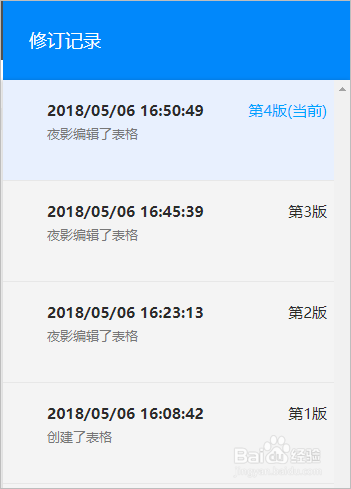
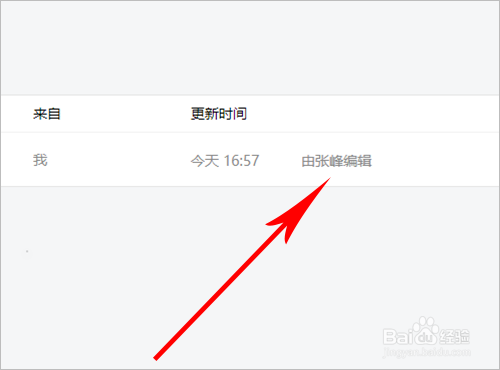
3,您还可以在腾讯文档首页位置查看到最近是哪位好友进行了编辑
3、查看腾讯文档多人编辑的结果
1,系统会自动保存最新的编辑结果,每当您重新打开文档的时候,看到的总是最新的编辑结果
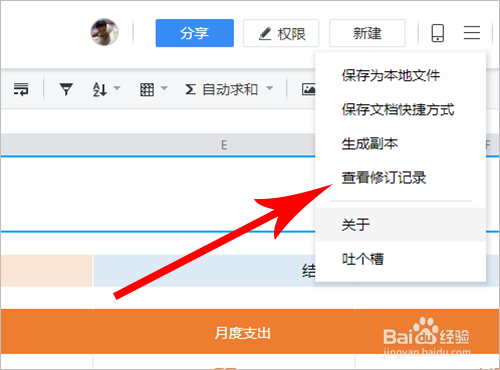
2,同时,您也可以通过点击文档编辑页面右上角的“查看修订记录”按钮,查看到之前每个人的编辑记录