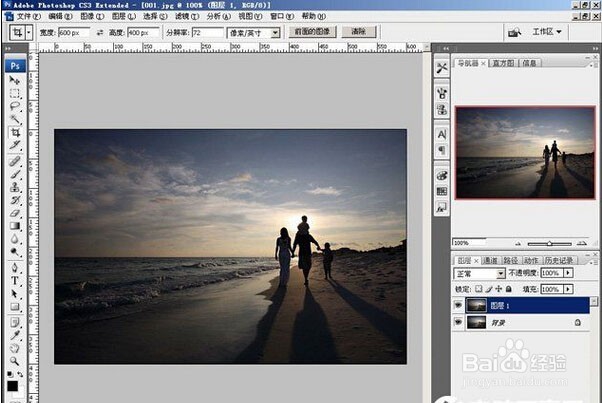
1、打开素材照片,复制背景图层
运行 Photoshop ,并打开素材照片。
按 Ctrl + J 快捷键复制背景图层,得到“图层 1”。
2、应用照片滤镜
对 “图层 1”执行 滤镜 ->渲染 -> 镜头光晕
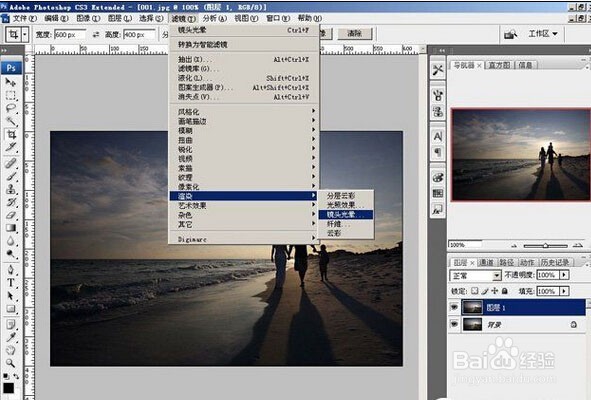
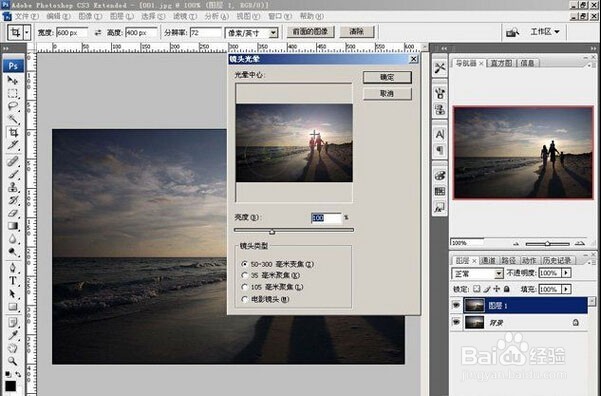
3、此时 Photoshop 会自动弹出“镜头光晕”对话框。
我们选择“50-300毫米变焦”,并将光晕最亮的部分移动到画面中太阳的位置。
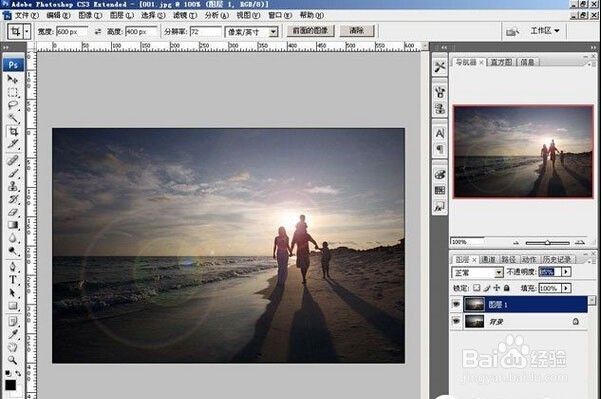
4、单击确定退出“镜头光晕”对话框。
将“图层 1”的不透明度降低到85%,使光晕效果与照片结合得更加自然。
5、调色
我们看到应用了“镜头光晕”的照片的明暗对比变弱了,
下面我们用曲线工具增强对比。
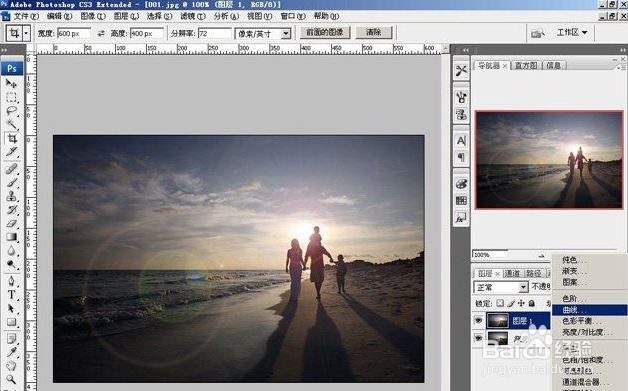
在“图层 1”上方新建一个曲线调整图层。
6、拉动曲线,将其调整为 "S"形。
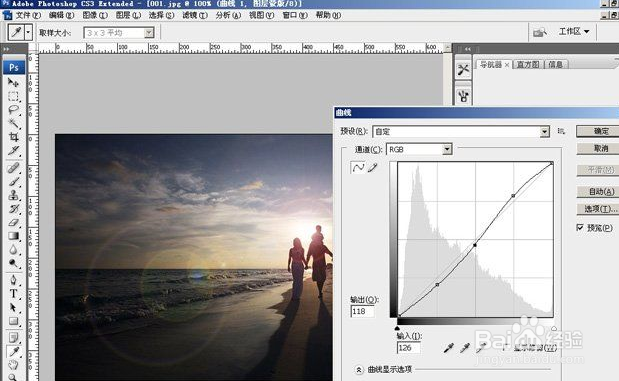
7、单击确定退出曲线对话框,保存照片,完成。