1、在Windows10系统桌面,右键点击开始菜单按钮,在弹出的菜单中选择“设置”菜单项

2、在打开的设置窗口中,我们点击其窗口中的“更新和安全”图标

3、在更新和安全设置窗口中,点击左侧边栏上的“Windows更新”快捷链接

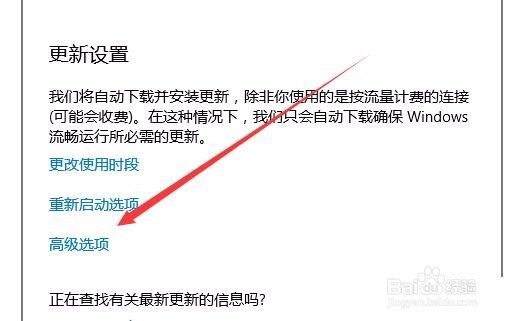
4、在右侧窗口中点击更新设置下的“高级选项”快捷链接
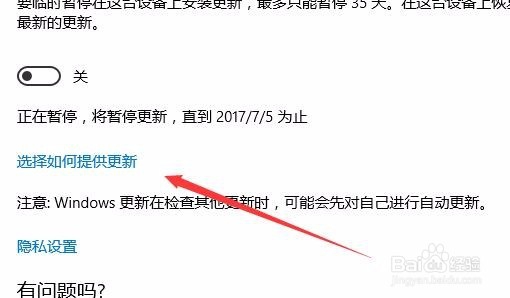
5、在新打开的页面中,点击“选择如何提供更新”快捷链接
6、这时会打开“更新来自多个位置”页面,点击其下的“开”开关,使其处于关闭状态,这样就彻底关闭了P2P共享更新了。

时间:2026-04-24 07:46:12
1、在Windows10系统桌面,右键点击开始菜单按钮,在弹出的菜单中选择“设置”菜单项
2、在打开的设置窗口中,我们点击其窗口中的“更新和安全”图标
3、在更新和安全设置窗口中,点击左侧边栏上的“Windows更新”快捷链接
4、在右侧窗口中点击更新设置下的“高级选项”快捷链接
5、在新打开的页面中,点击“选择如何提供更新”快捷链接
6、这时会打开“更新来自多个位置”页面,点击其下的“开”开关,使其处于关闭状态,这样就彻底关闭了P2P共享更新了。
