如何使用word制作课程表

 时间:2026-02-13 17:49:27

1、首先我们打开word,新建一个空白文档,点击菜单栏中“布局”-“页面设置”-“纸张方向”-“横向”。

如何使用word制作课程表

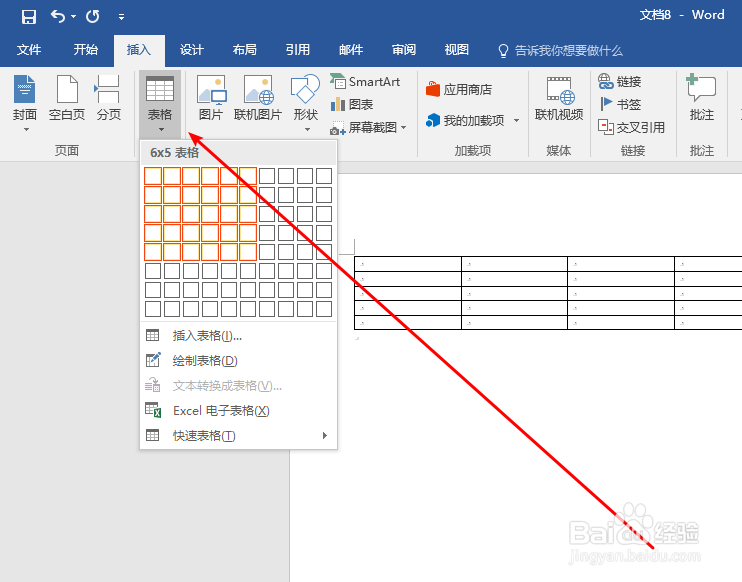
2、然后点击菜单栏“插入”-“表格”,插入一个6X5的表格。

如何使用word制作课程表

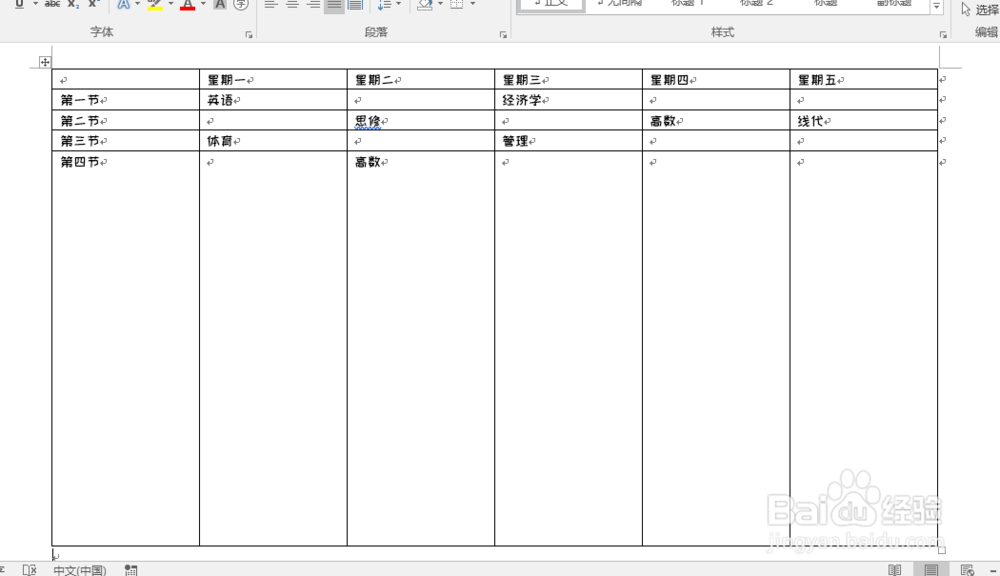
3、之后在第一行的后五列中输入“星期一”到“星期五”,在第一列中的后四行输入“第一节”到“第四节”。然后在表格里输入相应的课程名称。

如何使用word制作课程表

4、我们把鼠标放在最后一行的框线上,鼠标变成了可以拖动的标志,然后把最后一行拖到页面最底下。
如何使用word制作课程表

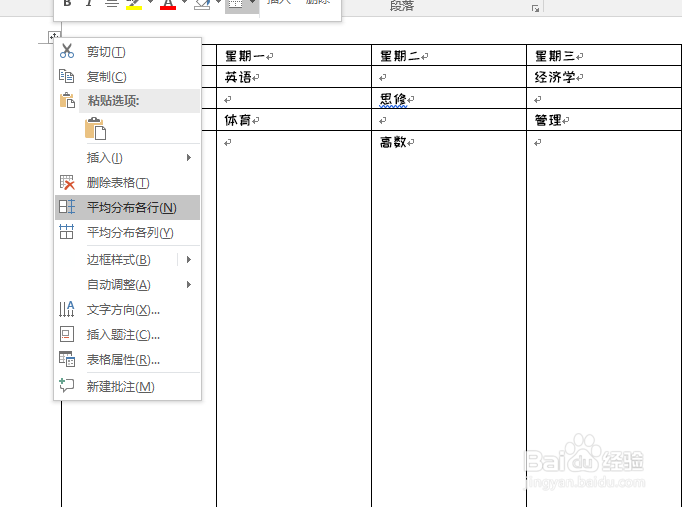
5、点击表格左上角十字标志,然后右击,在弹出的对话框中选择“平均分布各行”。会发现每行都已经均分了。
如何使用word制作课程表

如何使用word制作课程表

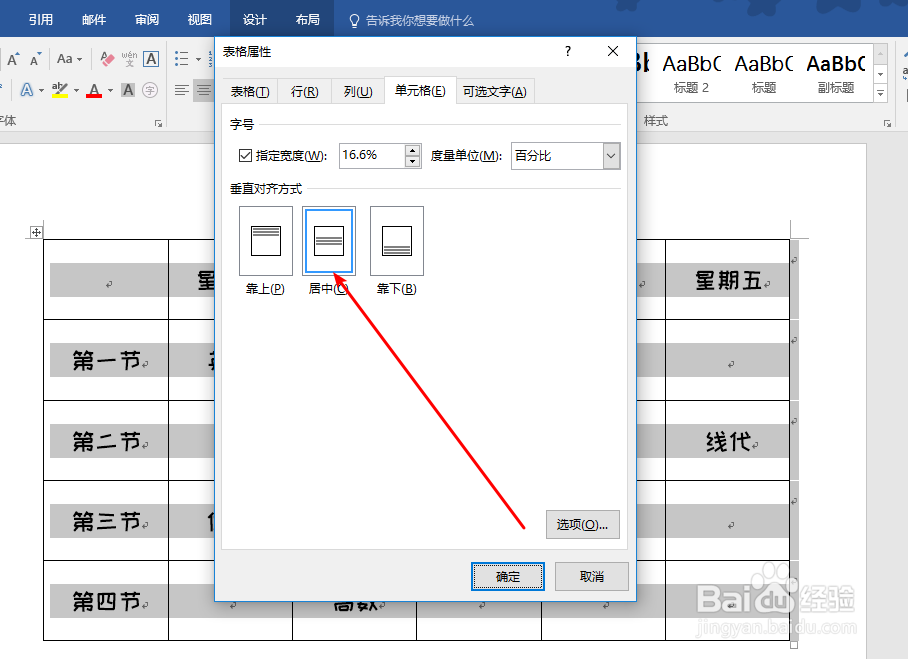
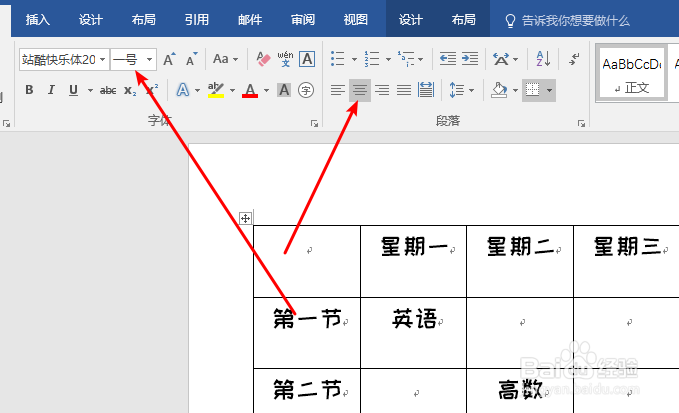
6、之后我们全选表格,把字体字号变大,选择“居中”,之后右击“表格属性”-“单元格”-“垂直对齐方式”-“居中”。
如何使用word制作课程表

如何使用word制作课程表

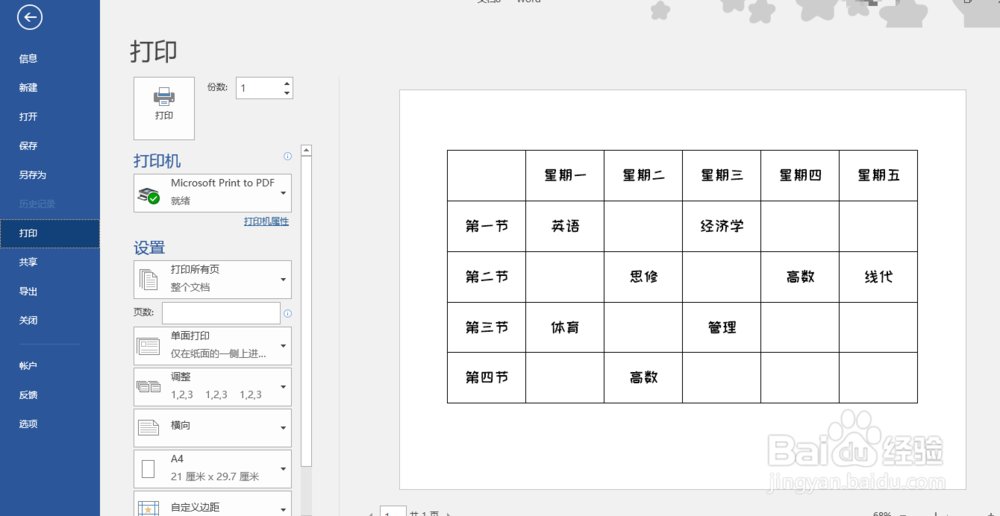
7、然后就完成了课程表的制作,我们可以选择“文件”-“打印”,预览一下课程表的打印效果。
如何使用word制作课程表

  • 使用word软件来制作课程表
  • excel表格中数据如何添加双下划线?
  • Word文档如何插入花边圆形
  • word怎么设置边框
  • WPS2019 Word怎么制作公司实绩月统计报表
  • 热门搜索
    怎么给电脑设置密码 朋友圈怎么看访客记录 怎么看淘宝等级 诺氟沙星胶囊怎么样 白头发怎么办 葫芦丝怎么吹 12306学生票怎么买 调研报告怎么写 java怎么读 红眼病怎么传染