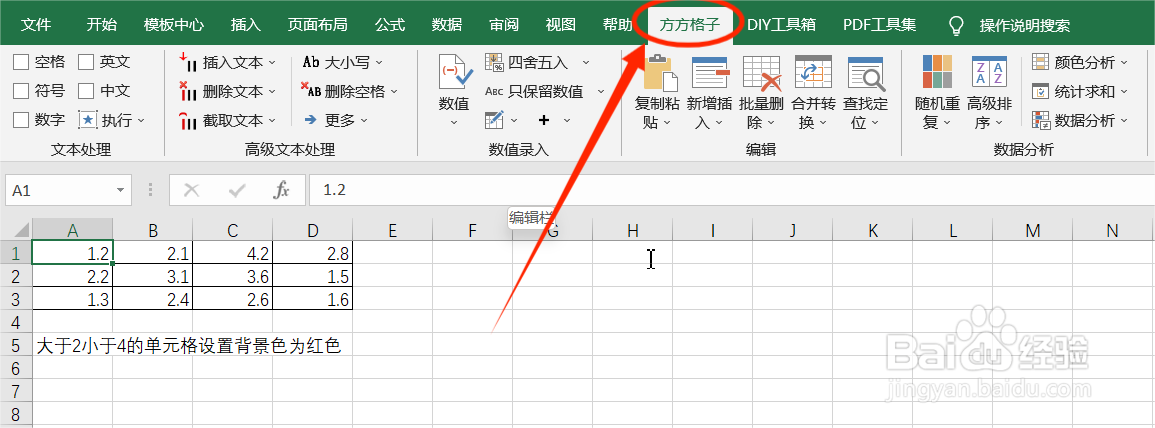
1、如图,我们要将下表中大于2小于4的数据,设置背景色为红色。首先,点击“方方格子”选项卡
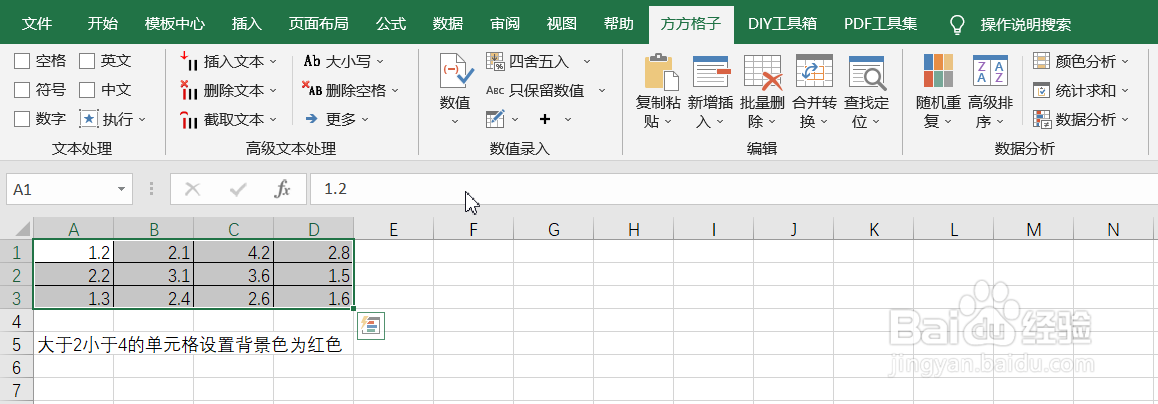
2、选中要处理的单元格区域,这里我选中A1:D3
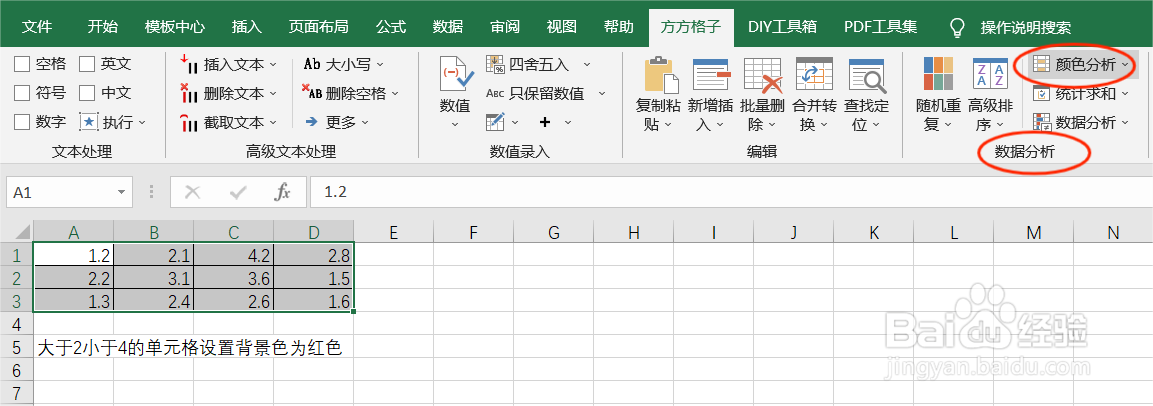
3、然后在“数据分析”模块中,找到“颜色分析”选项
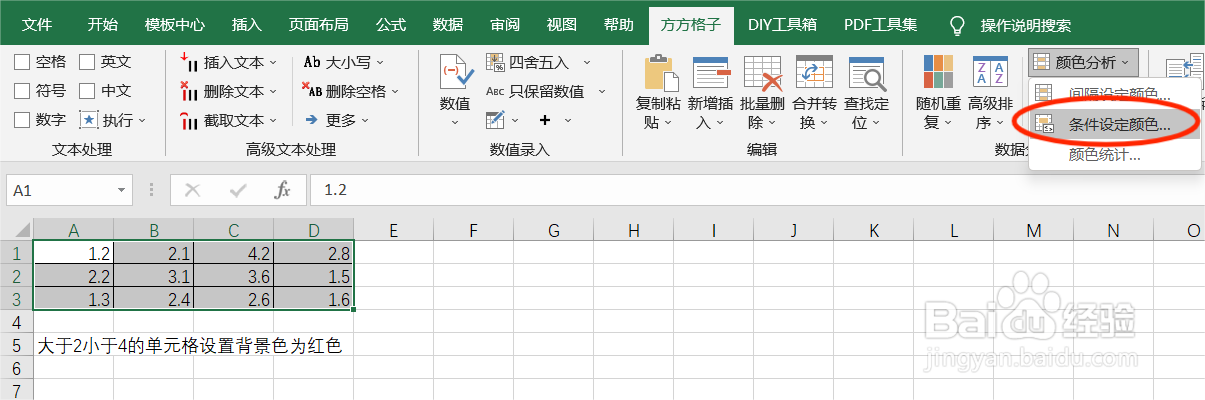
4、在下拉菜单中选择“条件设定颜色”
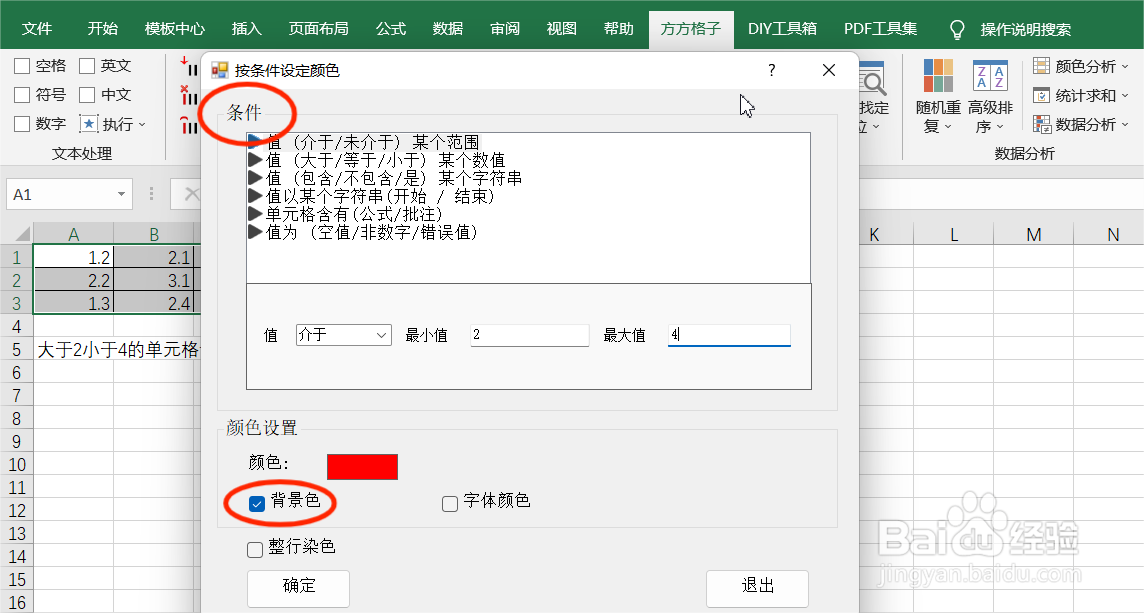
5、再在“按条件设定颜色”对话框中,设置好颜色和条件,记得这里要勾选背景色
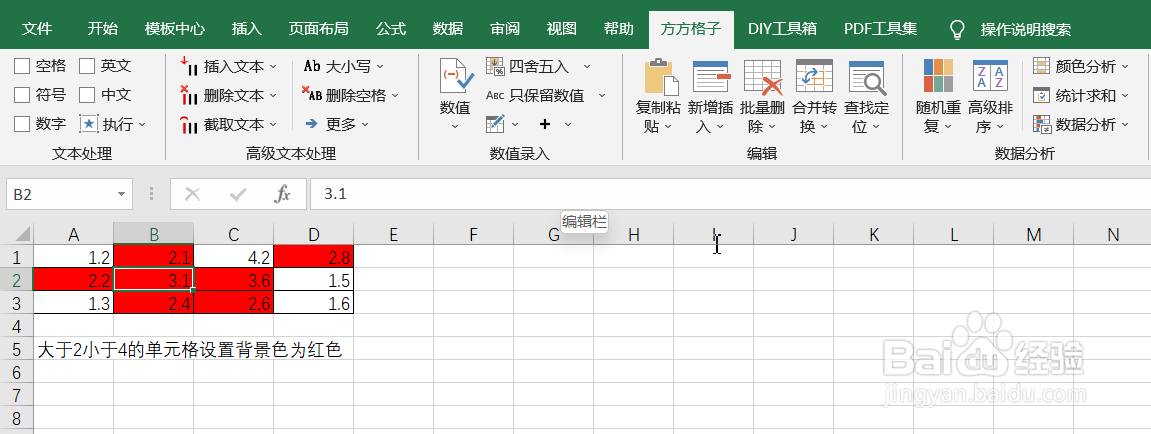
6、最后点击“确定”,就可以看到选区内符合条件的单元格背景色变为了红色
时间:2026-04-27 02:45:05
1、如图,我们要将下表中大于2小于4的数据,设置背景色为红色。首先,点击“方方格子”选项卡
2、选中要处理的单元格区域,这里我选中A1:D3
3、然后在“数据分析”模块中,找到“颜色分析”选项
4、在下拉菜单中选择“条件设定颜色”
5、再在“按条件设定颜色”对话框中,设置好颜色和条件,记得这里要勾选背景色
6、最后点击“确定”,就可以看到选区内符合条件的单元格背景色变为了红色
