1、第一步:在电脑“开始”下拉菜单中,选择“附件”中的“画图”。
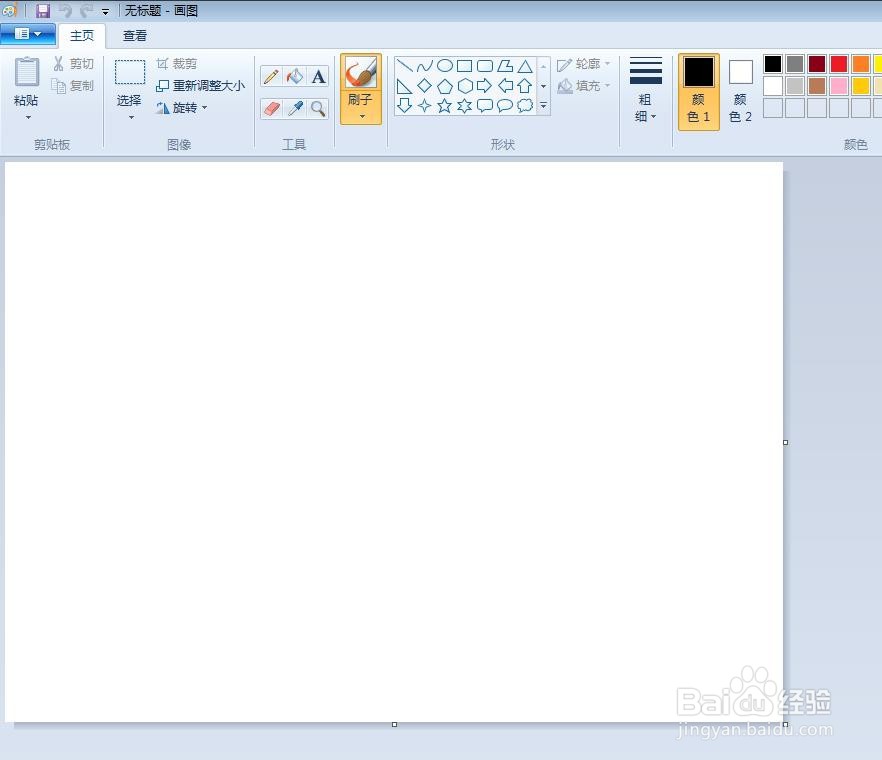
2、第二步:在画图工具的形状选择框中,选择曲线形状。

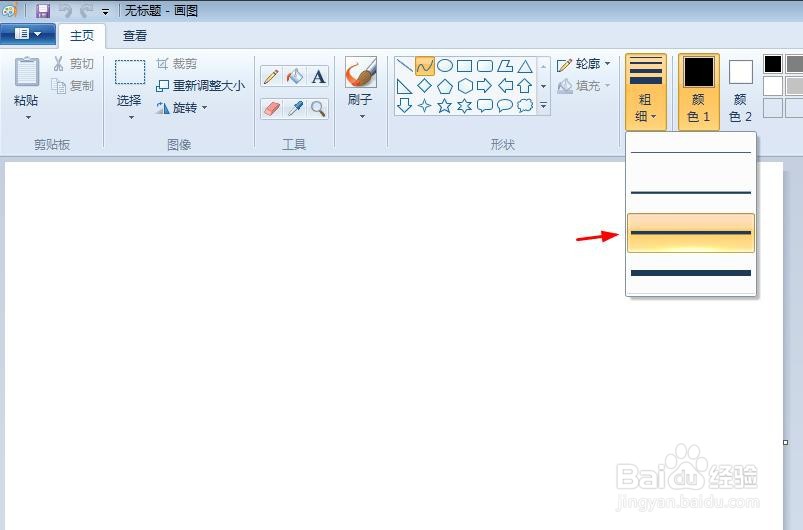
3、第三步:在“粗细”下拉菜单中,根据需要设置线条的粗细。
4、第四步:按住鼠标左键,在画布中先画出一条直线,并按照红色箭头的方向调整弧度,将其调整成弧形。


5、第五步:如下图所示,在形状选择框中,选择直线形状。

6、第六步:在弧形线条右侧,画出箭头的形状,最终效果如下图所示。

时间:2026-05-06 16:38:42
1、第一步:在电脑“开始”下拉菜单中,选择“附件”中的“画图”。
2、第二步:在画图工具的形状选择框中,选择曲线形状。
3、第三步:在“粗细”下拉菜单中,根据需要设置线条的粗细。
4、第四步:按住鼠标左键,在画布中先画出一条直线,并按照红色箭头的方向调整弧度,将其调整成弧形。
5、第五步:如下图所示,在形状选择框中,选择直线形状。
6、第六步:在弧形线条右侧,画出箭头的形状,最终效果如下图所示。
