1、 第一步,在桌面上打开QQ图标并登陆QQ

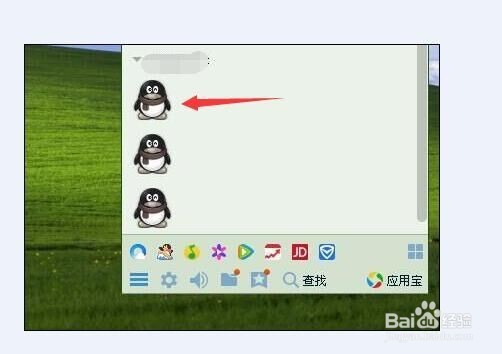
2、 第二步,在QQ界面找一个好友并点入,成聊天界面,如下图

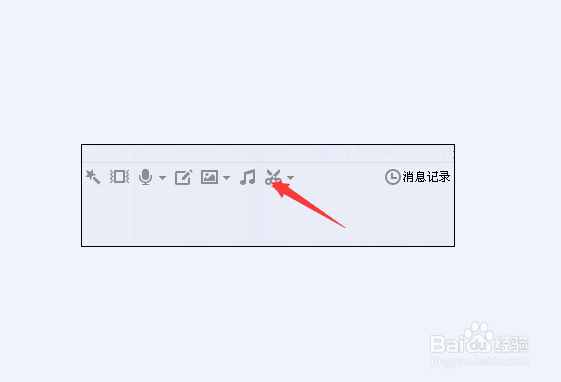
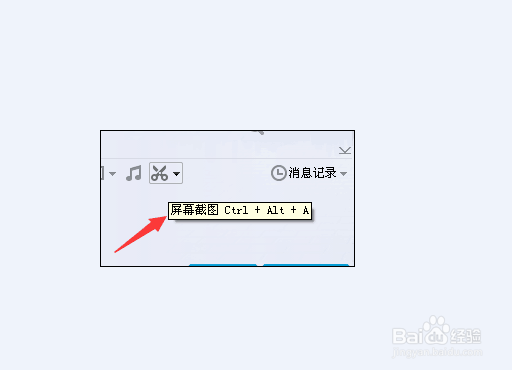
3、 第三步,找到如下图所示剪刀的图标,点击鼠标左键或使用如图所示的快捷方式 ,就会生成彩色图标
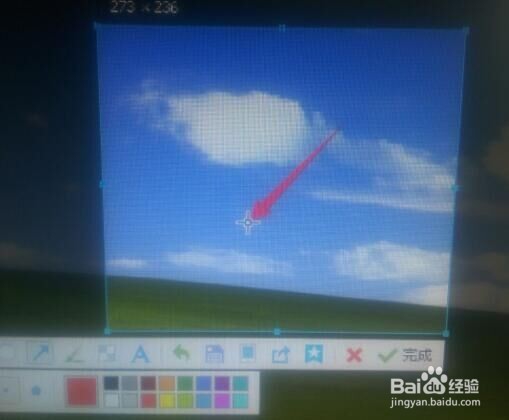
4、 第四步,用鼠标移动彩色图标至想要截取的位置,点击数鼠标左键不放移动鼠标把整个截图区域覆盖,松开鼠标左键,点击下图红色箭头指的对勾

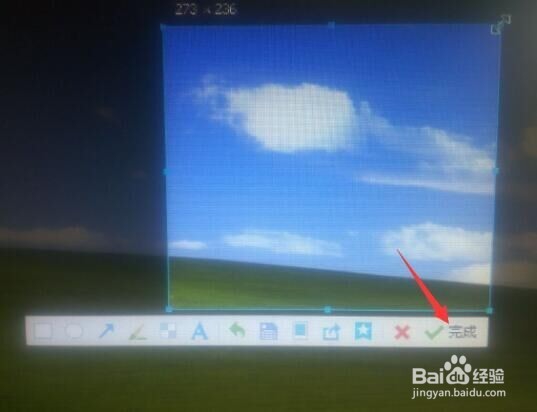
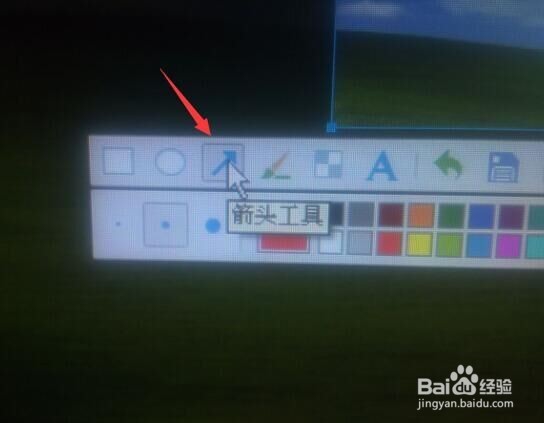
5、第五步,在截图区域下的工具栏点击保存截图,也可以使用工具栏中的箭头、画刷、马赛克、文字等功能修改截图
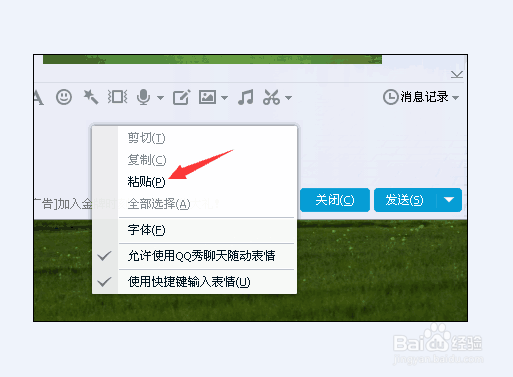
6、也可以把截图右键粘帖到聊天对话框中进行保存
时间:2026-04-22 12:14:45
1、 第一步,在桌面上打开QQ图标并登陆QQ
2、 第二步,在QQ界面找一个好友并点入,成聊天界面,如下图
3、 第三步,找到如下图所示剪刀的图标,点击鼠标左键或使用如图所示的快捷方式 ,就会生成彩色图标
4、 第四步,用鼠标移动彩色图标至想要截取的位置,点击数鼠标左键不放移动鼠标把整个截图区域覆盖,松开鼠标左键,点击下图红色箭头指的对勾
5、第五步,在截图区域下的工具栏点击保存截图,也可以使用工具栏中的箭头、画刷、马赛克、文字等功能修改截图
6、也可以把截图右键粘帖到聊天对话框中进行保存
