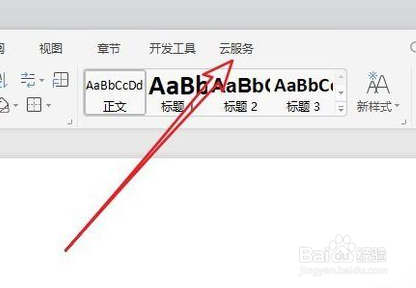
1、在电脑上打开wps2019,然后点击菜单栏中的“云服务”的菜单
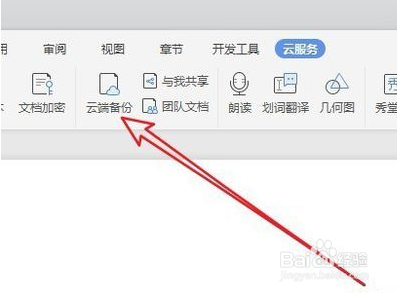
2、接下来在打开的云服务工具栏上,找到“云端备份”的图标。
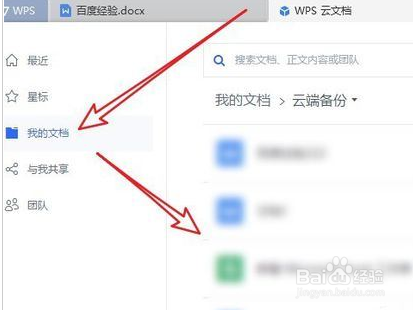
3、这是就会打开wps2019云文档标签,点击左侧的“我的文档”菜单项,就可以
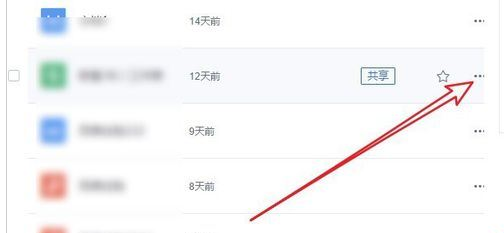
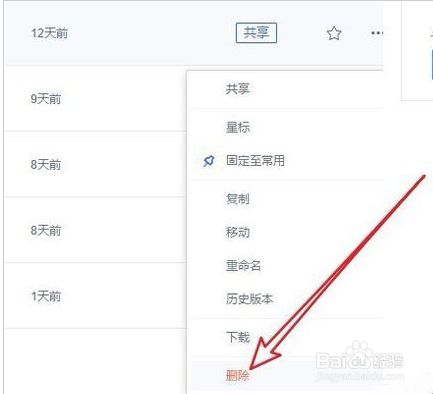
4、如果想要删除某个文档的话,我们点击该文档右侧的“更多”按钮。
5、在弹出的下拉菜单中,我们点击“删除”菜单项就可以了。
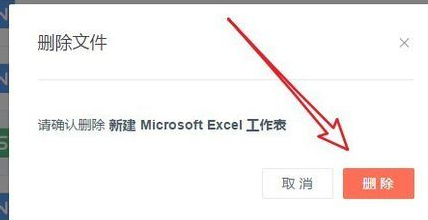
6、接下来就会弹出一个确认删除的提示窗口,点击“删除”按钮就可以了。
时间:2026-04-23 13:36:45
1、在电脑上打开wps2019,然后点击菜单栏中的“云服务”的菜单
2、接下来在打开的云服务工具栏上,找到“云端备份”的图标。
3、这是就会打开wps2019云文档标签,点击左侧的“我的文档”菜单项,就可以
4、如果想要删除某个文档的话,我们点击该文档右侧的“更多”按钮。
5、在弹出的下拉菜单中,我们点击“删除”菜单项就可以了。
6、接下来就会弹出一个确认删除的提示窗口,点击“删除”按钮就可以了。
