
Photoshop如何用通道抠图

 时间:2026-02-15 20:11:16

1、打开Photoshop,导入原图

Photoshop如何用通道抠图

2、CTRL+J复制原图。这是一个好习惯,自己体会~

Photoshop如何用通道抠图

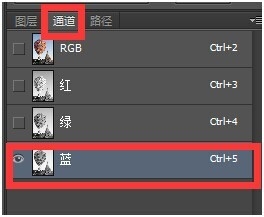
3、通道中,选择一个反差(背景与所需要物体的黑白对比)特别大的通道,比如这张图的蓝色通道
Photoshop如何用通道抠图

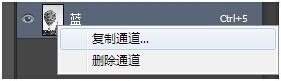
4、右键复制蓝色通道并选择。

Photoshop如何用通道抠图

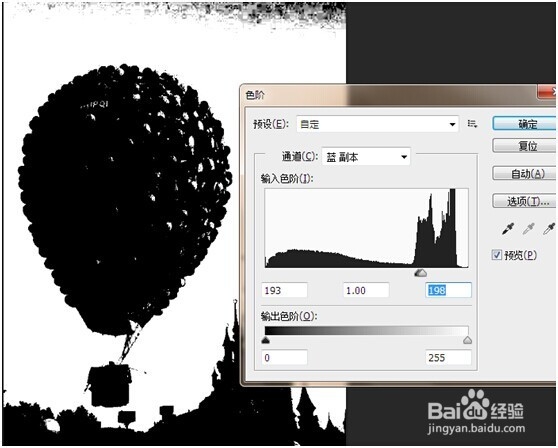
5、  ctrl+L 色阶,拉动左右两边按钮,将所要物与周围背景反差拉大、甚至于,用黑色画笔,涂抹所需要内容(钢笔载入选区填充也行 填充命令CTRL+DELETE 填充背景色   ALT+回车  填充前景色)
Photoshop如何用通道抠图

Photoshop如何用通道抠图

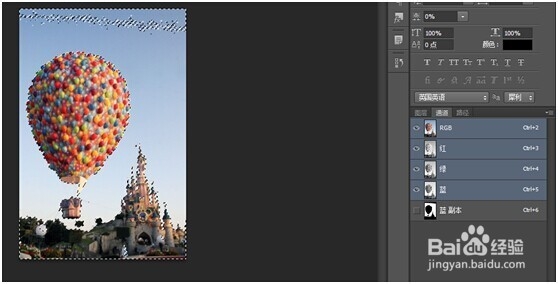
6、当确认反差很大的时候,按住CTRL鼠标左键点击所复制的通道图层,选择通道里面的白色区域。再单机最上面RGB图框。返回图层面板
Photoshop如何用通道抠图

7、CTRL+SHIFT+I 反选选取,得到气球选区。CTRL+J复制选区内容并新建图层。

删去其他不用的东东,就完哒。

Photoshop如何用通道抠图

8、THE END。THANKS。

  • 如何用Photoshop通道抠图?
  • photoshop:通道抠图教程
  • Photoshop通道抠图练习
  • photoshop如何安装
  • photoshop:通道抠图原理
  • 热门搜索
    我国的四大发明是什么 best是什么意思 单位代码是什么 三班倒是什么意思 rope是什么意思 马冬梅什么梗 1月4日是什么星座 rm是什么货币 hpv疫苗适合什么年龄 发糖是什么意思