excel格式刷修改列宽行高的使用方法

 时间:2026-04-25 20:27:31

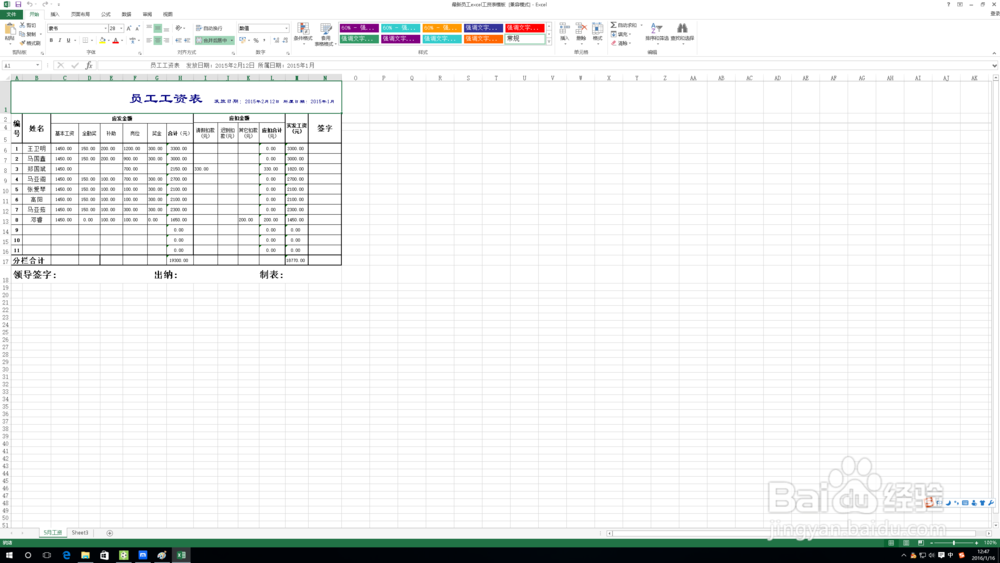
1、首先我们打开我们的例子表格。

excel格式刷修改列宽行高的使用方法

2、用鼠标左键点击A1单元格,按住不动勾选整个表格范围,右键单击选择复制。

excel格式刷修改列宽行高的使用方法

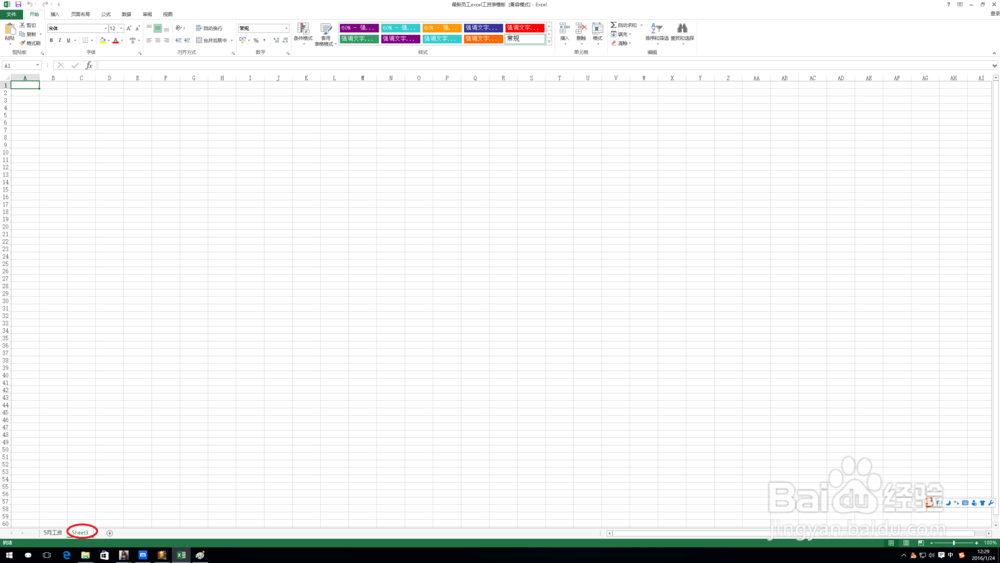
3、这里是举例是在新的标签页复制当前表格,所以我们鼠标单击标签页,进入新的工作簿。
excel格式刷修改列宽行高的使用方法

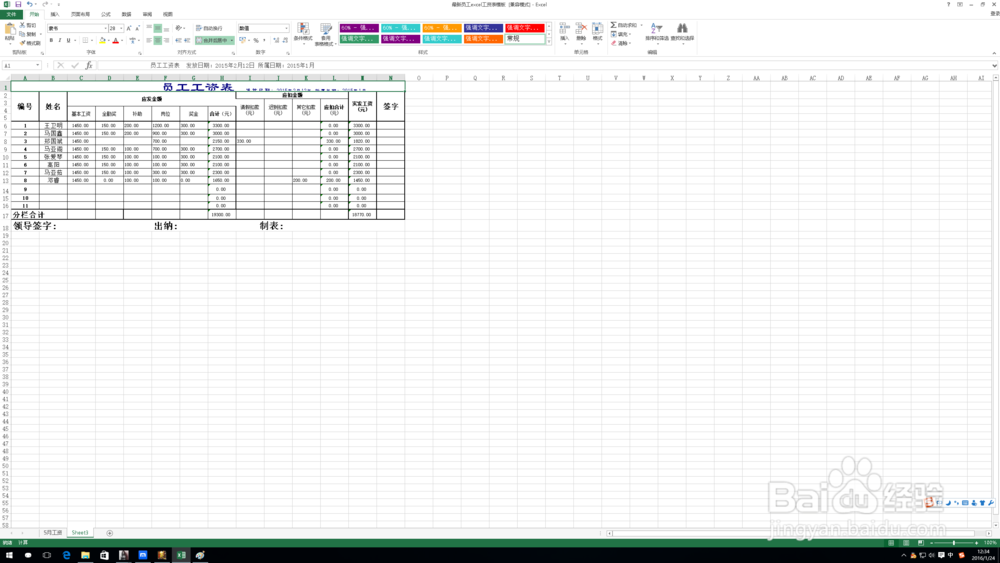
4、在A1单元格鼠标右键单击,并在右键菜单选择粘贴命令。

excel格式刷修改列宽行高的使用方法

5、粘贴出来的表格数据完全一样,但是表格的格式不对,这时候就用格式刷来修改。
excel格式刷修改列宽行高的使用方法

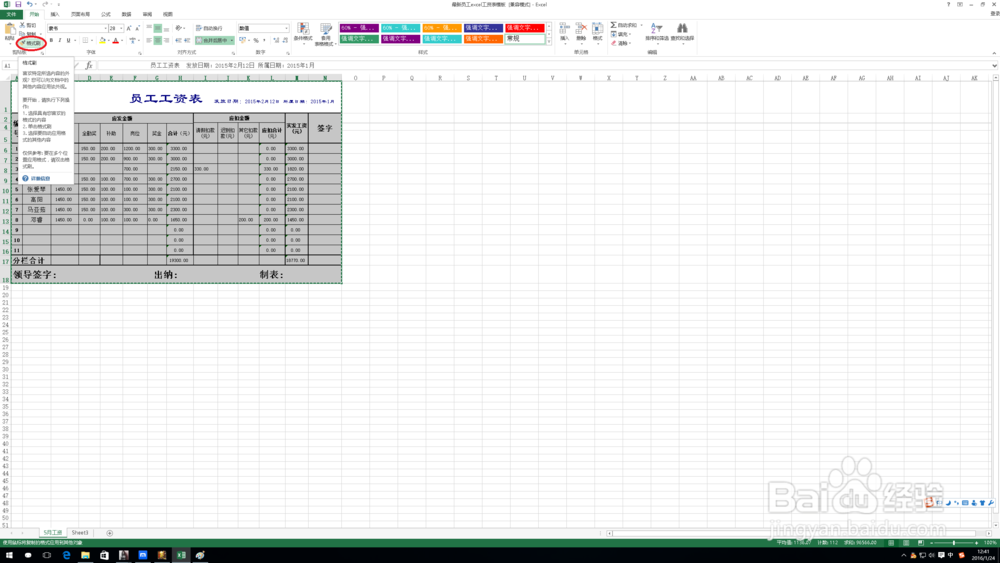
6、回到原工作薄,左键单击按住不动勾选表格边框,然后左键单击导航工具栏中的格式刷按钮。
excel格式刷修改列宽行高的使用方法

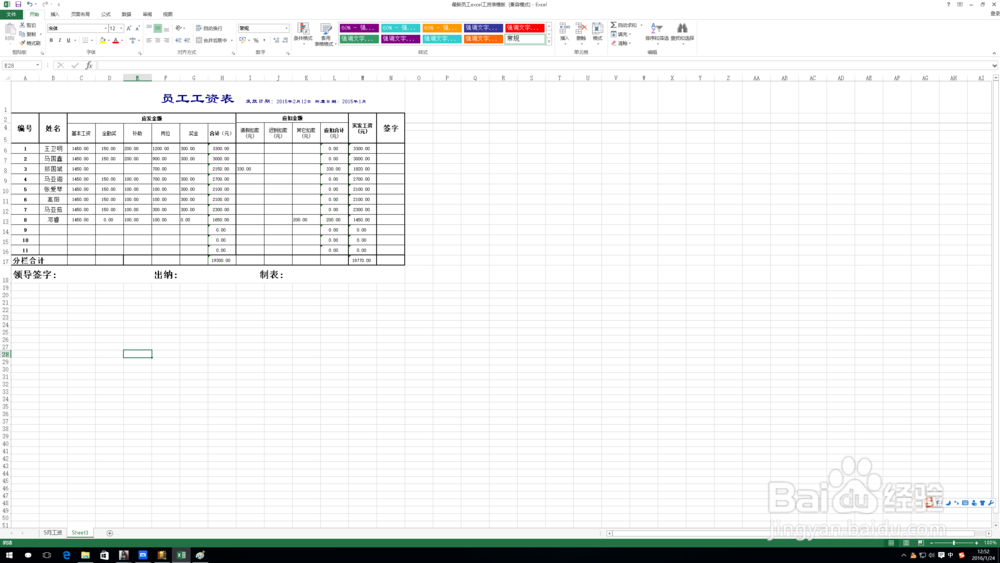
7、点击格式刷后,鼠标指示变成了一个白色的加号旁边和一个刷子,这时候进入新的工作薄,在边框上复选,就可以看到两个表格的行高变得一样了。
excel格式刷修改列宽行高的使用方法

  • Excel中所有列打印缩放到一页上
  • Excel如何一键调整 行高列宽表格大小?
  • excel中使用剪贴板的方法
  • WPS表格中怎么给文字所在的单元格添加边框
  • excel2016中如何使功能区的间隔变大
  • 热门搜索
    环比增长率怎么算 罗马仕充电宝怎么样 怎么让孩子爱上学习 竹子怎么画 鸡蛋羹怎么做 怎么样才能怀孕 鳄龟怎么养 rank函数排名怎么用 trip怎么读 皆怎么读