firefox如何打印网页火狐浏览器如何打印网页

 时间:2026-04-23 13:21:23

1、鼠标双击点击桌面上火狐浏览器图标,打开浏览器。

firefox如何打印网页火狐浏览器如何打印网页

2、进入到我设置的主界面,这里我以百度的主页为例,打印百度主页。

firefox如何打印网页火狐浏览器如何打印网页

3、找到右上角的菜单,鼠标左键点击它。

firefox如何打印网页火狐浏览器如何打印网页

4、打开设置之后,我们在里面的选项中找到“打印”。

firefox如何打印网页火狐浏览器如何打印网页

5、点击打印之后,我们一般设置为纵向,但是我们这网页的话呢,选择“横向”这样才能展示完全。

firefox如何打印网页火狐浏览器如何打印网页

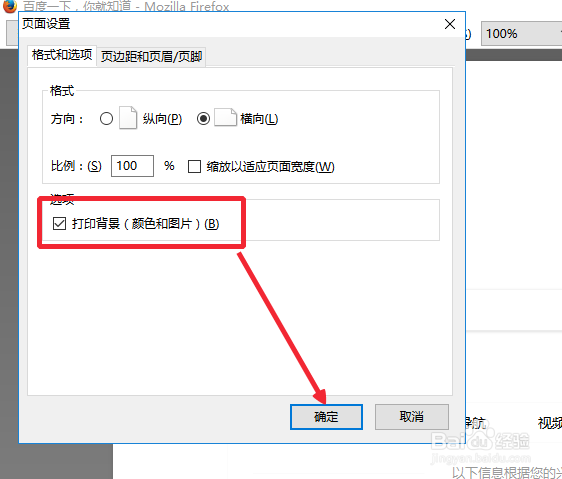
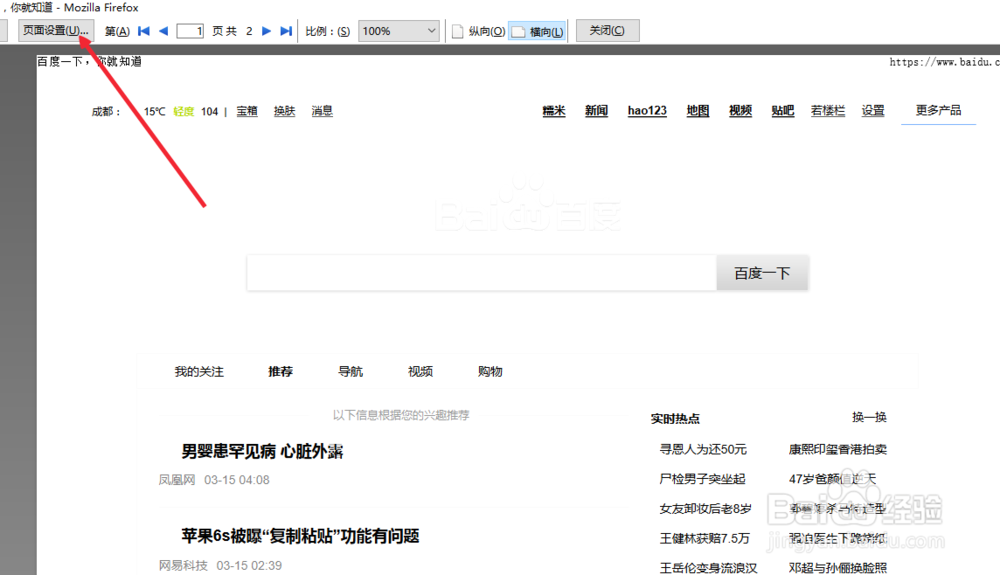
6、打印之后,我们发现,打印完了之后,网页的背景图片没有打印出来,这不是我们想要的效果,然后点击左上角的“页面设置”。
firefox如何打印网页火狐浏览器如何打印网页

7、然后我们勾选最下面这个选项,打印出图片。

firefox如何打印网页火狐浏览器如何打印网页

8、点击确定之后,我们就可以打印出来了。

firefox如何打印网页火狐浏览器如何打印网页

  • 华为云会议怎么开启锁定会议功能
  • 家常青菜肉丝做法
  • 华硕Zen AiO Pro傲世一体机开箱评测
  • 美味挡不住的虾仁鸡蛋胡萝卜饺
  • 基恩士GV 系列数字CMOS激光传感器说明书
  • 热门搜索
    最大公约数怎么求 黄花鱼的家常做法 快速减肥的最佳方法 海带丝怎么做好吃 鸡蛋羹的家常做法 怎么样消除眼袋 炒山药的家常做法 用什么方法可以祛斑 美的豆浆机怎么用 苦瓜的做法大全家常