1、在PS里新建一个文件,将图片拽进去。
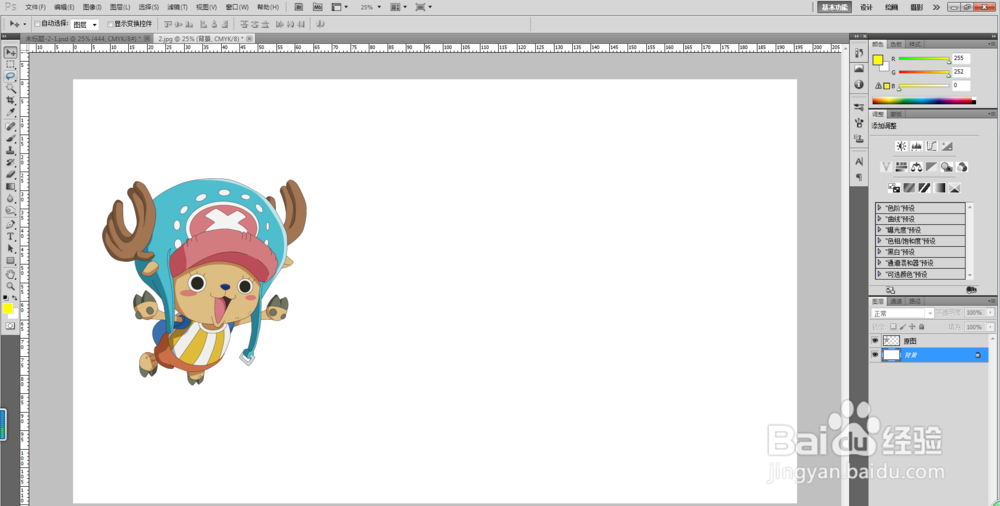
2、选中图片层,Ctrl+J,
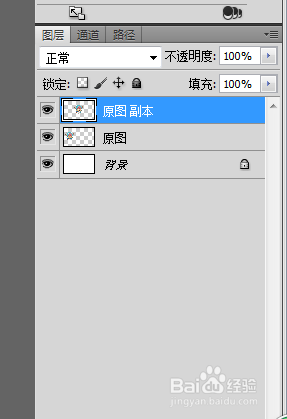
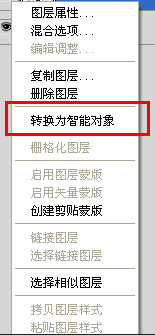
3、在原图图层上右键,选择转化为智能对象。
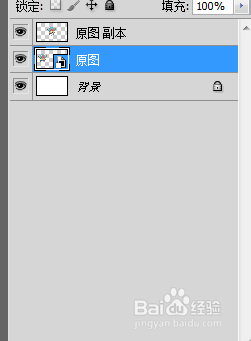
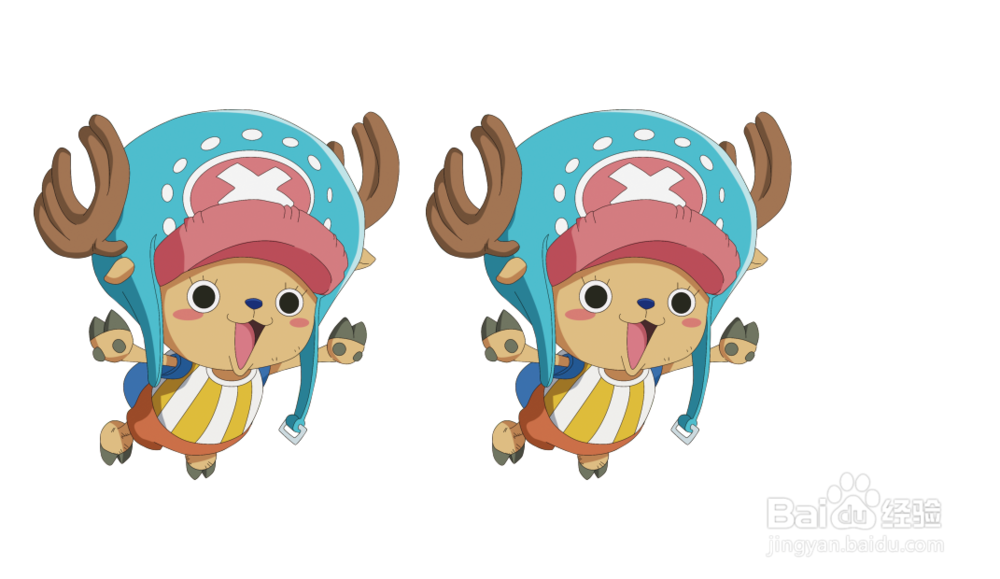
4、现在看来两张图片没有什么区别,选中两个图层,按住Ctrl+T,进行缩小,敲回车确认。
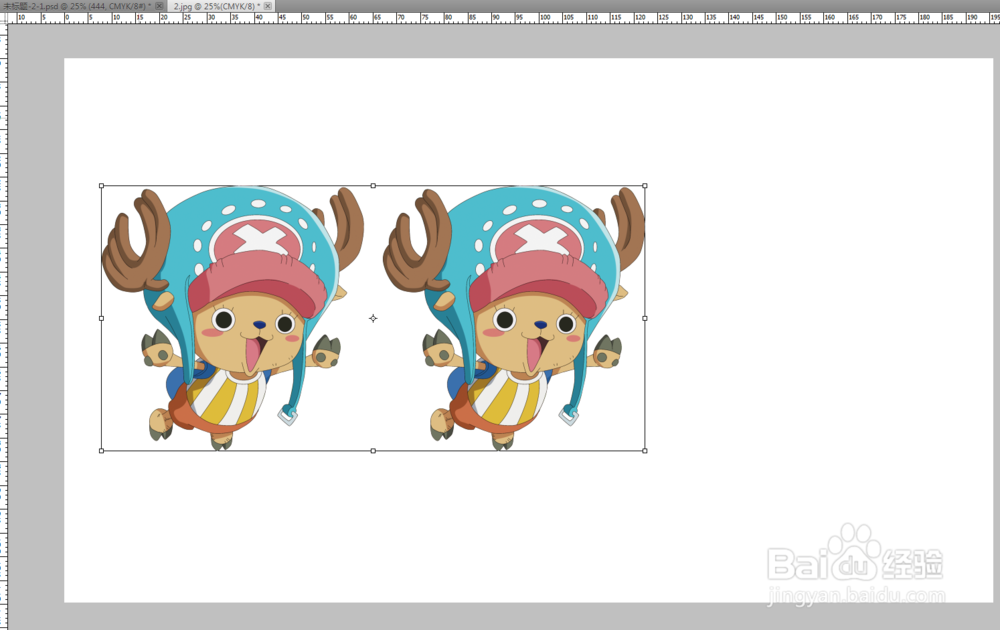
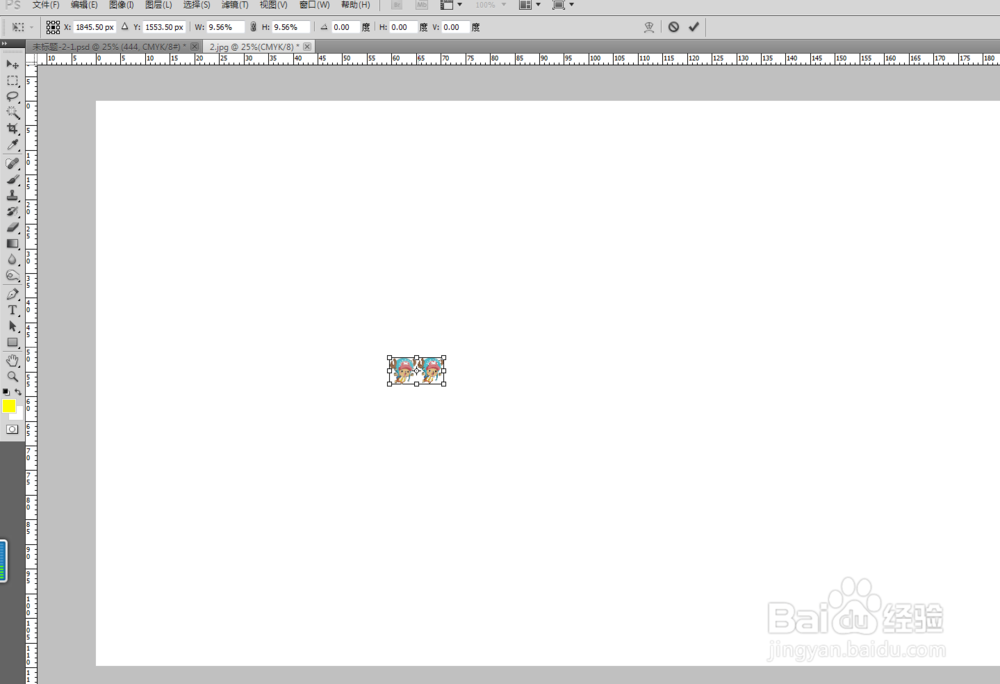
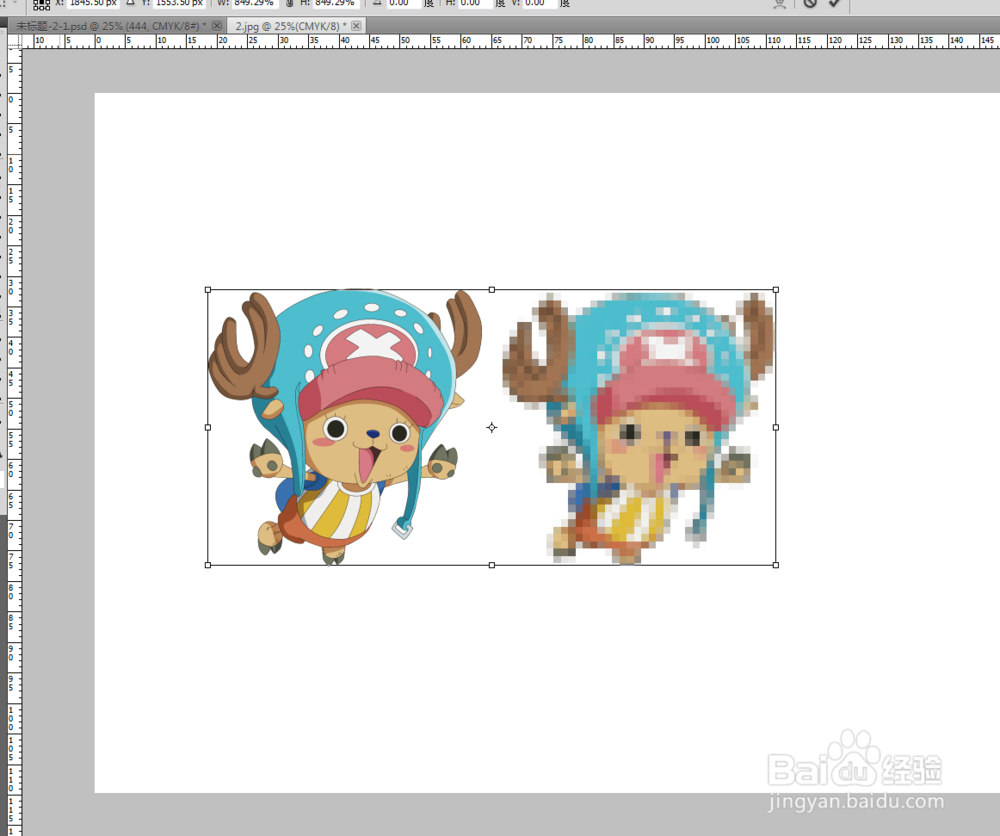
5、下面见证奇迹:再次选择两个图层,按住Ctrl+T进行放大,会发现左侧转化成智能对象的图片很清晰,右侧没有转化的图片,出现模糊了。

时间:2026-04-21 19:02:08
1、在PS里新建一个文件,将图片拽进去。
2、选中图片层,Ctrl+J,
3、在原图图层上右键,选择转化为智能对象。
4、现在看来两张图片没有什么区别,选中两个图层,按住Ctrl+T,进行缩小,敲回车确认。
5、下面见证奇迹:再次选择两个图层,按住Ctrl+T进行放大,会发现左侧转化成智能对象的图片很清晰,右侧没有转化的图片,出现模糊了。
