win7怎么添加任务计划

 时间:2026-04-21 19:31:07

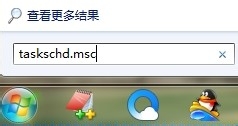
1、点击左下角  开始 - 输入 taskschd.msc

如图所示
win7怎么添加任务计划

2、跳出  任务计划程序 框 - 点击左上脚  任务计划程序库  - 就能看到任务计划

如图所示

win7怎么添加任务计划

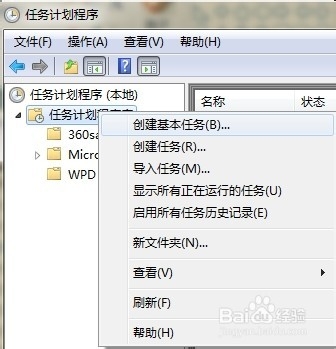
3、选中  任务计划程序库  右击  -  创建基本任务

win7怎么添加任务计划

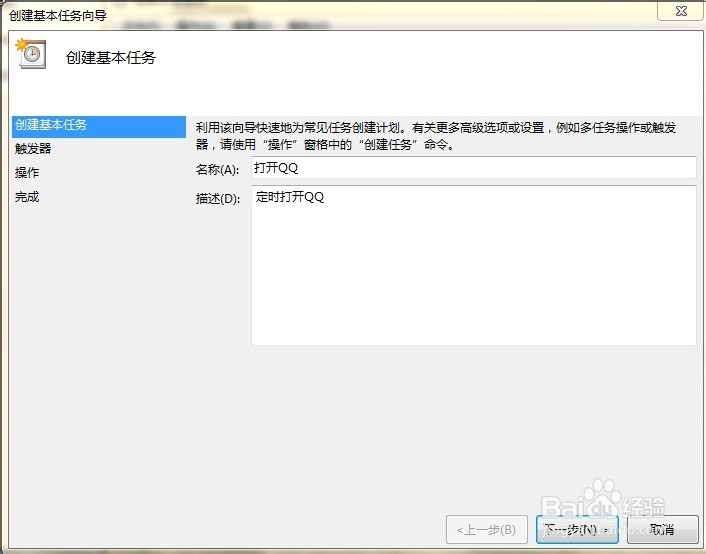
4、填写 任务计划的名称 描述它的功能  

下一步

win7怎么添加任务计划

5、填写  执行的日期, 每天,每周等

下一步

win7怎么添加任务计划

6、填写  执行的时间,每隔多少天发生一次

下一步

win7怎么添加任务计划

7、选择 执行的任务 , 可以使启动某程序,发送电子邮件等

win7怎么添加任务计划

8、添加  程序的路径  - 点击保存后,系统里面就有你添加的计划任务了

到时会自动执行

win7怎么添加任务计划

  • 配置DHCP-option43管理Unifi-AP
  • 教你固定IP地址快速上网
  • 电脑断网,ping不通本地局域网解决办法
  • 怎么重置群晖管理员密码?
  • 如何快速生成磁盘目录文件
  • 热门搜索
    旅游英语专业 南京 旅游 蛇肉怎么做 如果可以这样爱剧情介绍 电脑小键盘怎么解锁 读卡器怎么用图解 cf分辨率怎么调 dota2怎么换英雄 西双版纳旅游 文科生可以报哪些专业