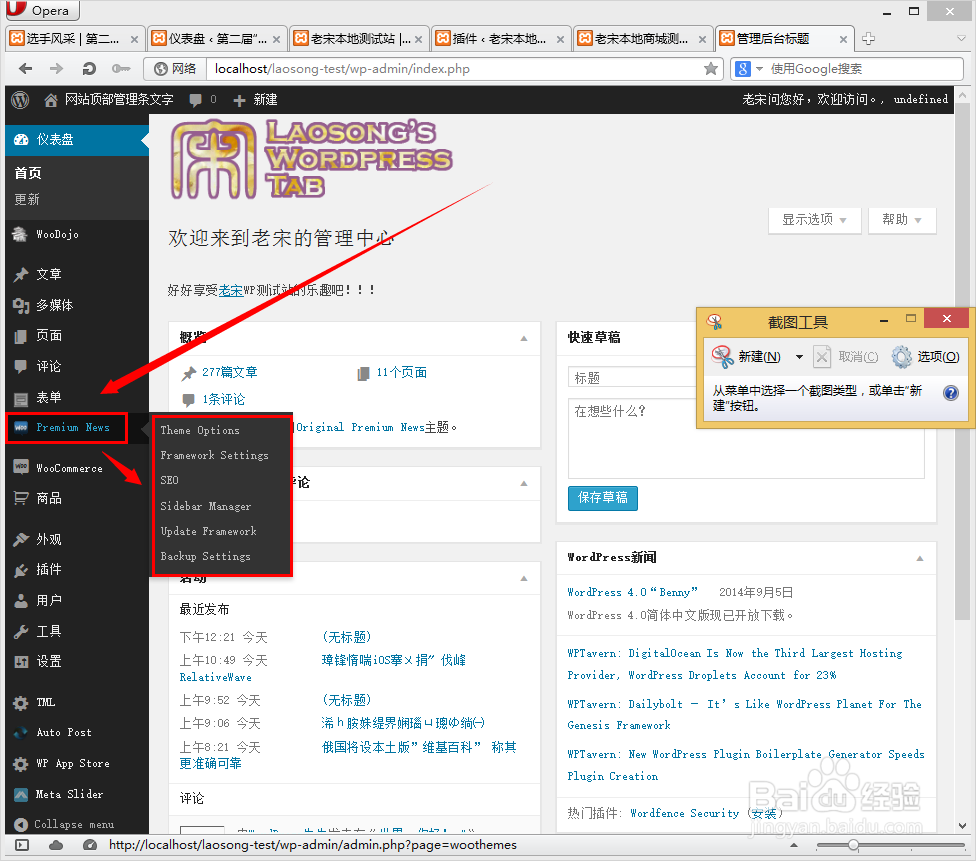
surface pro平板电脑对鼠标响应效果截屏秘技

 时间:2026-02-15 21:49:41

1、首先打开surface pro自带的截屏软件。

z
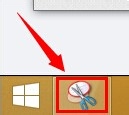
surface pro平板电脑对鼠标响应效果截屏秘技

2、这步很重要,就是记住surface pro自带的截屏软件的快捷键,这样就不需要用鼠标去点击进行“新建”操作了。

d
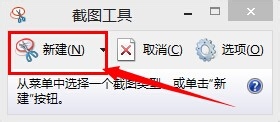
surface pro平板电脑对鼠标响应效果截屏秘技

3、打开你需要截取的鼠标响应弹出菜单页面,然后点击截图软件,使surface pro自带的截屏软件保持在最上面。

surface pro平板电脑对鼠标响应效果截屏秘技

4、注意,这步只是移动鼠标到你想捕捉的鼠标响应动作元素上

surface pro平板电脑对鼠标响应效果截屏秘技

5、在键盘上敲击surface pro自带截屏软件的“新建”功能的快捷键:Ctrl+N

surface pro平板电脑对鼠标响应效果截屏秘技

6、好了,按着鼠标左键去截取那个鼠标响应事件的效果画面吧,细红线会标示出你要截取的区域。
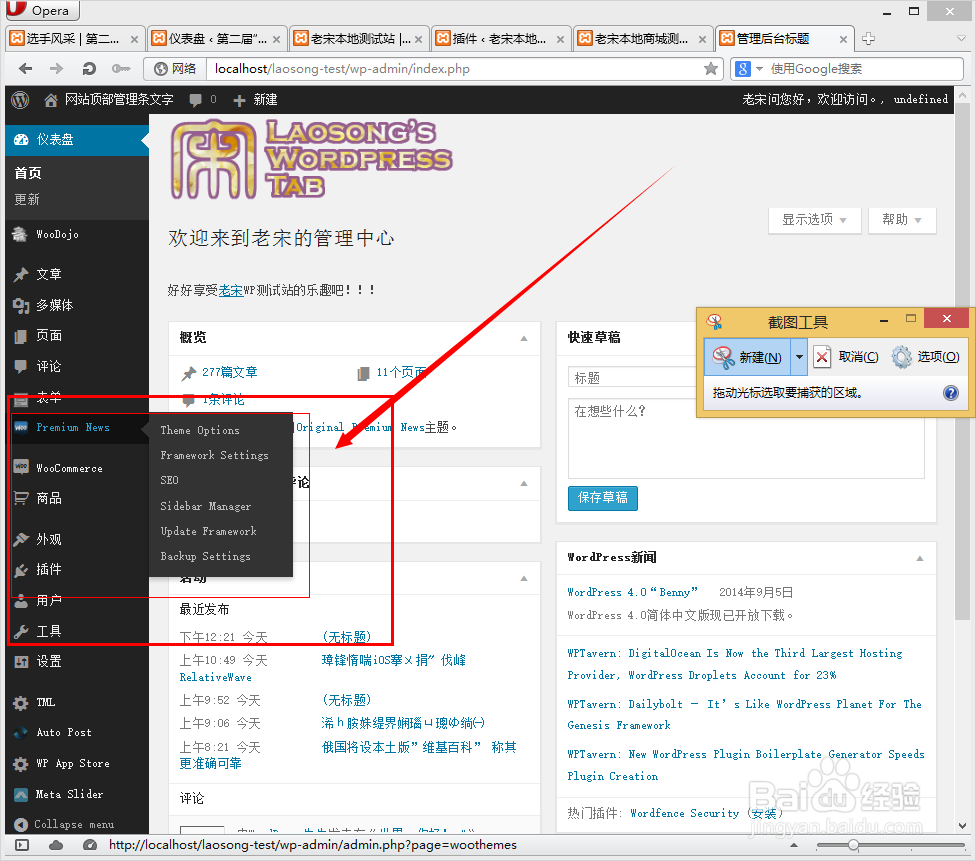
surface pro平板电脑对鼠标响应效果截屏秘技

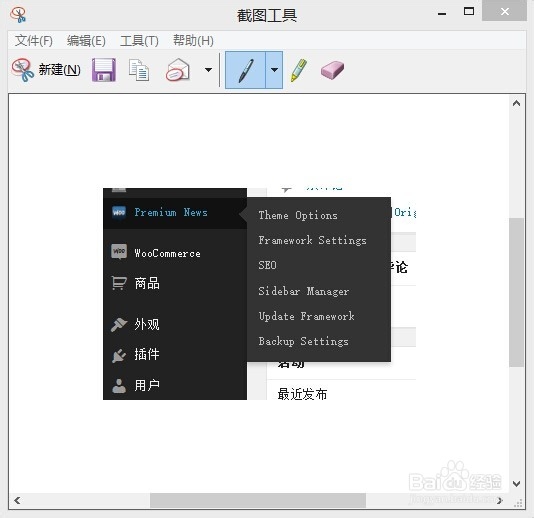
7、在你满意的位置松开鼠标,好了,截取的画面将会出现在surface pro自带截屏软件的窗口,可保存可拷贝。

d
surface pro平板电脑对鼠标响应效果截屏秘技

  • 虚拟机如何设置虚拟机设备节点为IDE0:0
  • PS如何给文字添加“圆凹槽 ”的样式
  • illustrator选中文字后右下角出现选项怎么关闭
  • 一步一步教你如何安装及注册AutoCAD软件
  • MacBook Pro怎么设置减弱动态效果?
  • 热门搜索
    苹果手机怎么删除软件 广东人怎么样 导游证怎么考 尿路感染怎么办 无犯罪证明怎么开 邮箱怎么写 心慌怎么办 say怎么读 小虾怎么做好吃 川崎病是怎么引起的