1、打开photoshop软件,新建文件。

2、填充背景为黑色。

3、新建一个图层,设置前景为白色。

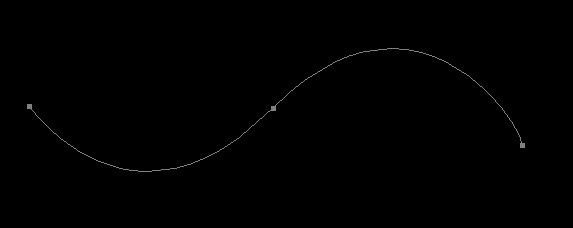
4、用钢笔工具勾出一条S形曲线,描边路径。

5、将整条路径选中,然后ctrl+T,自由变换,输入旋转角度为5°,按回车键,接着一直按ctrl+Alt+shift+T,得到如图形状。

6、继续选中所有路径,描边路径。


时间:2026-04-21 22:50:03
1、打开photoshop软件,新建文件。
2、填充背景为黑色。
3、新建一个图层,设置前景为白色。
4、用钢笔工具勾出一条S形曲线,描边路径。
5、将整条路径选中,然后ctrl+T,自由变换,输入旋转角度为5°,按回车键,接着一直按ctrl+Alt+shift+T,得到如图形状。
6、继续选中所有路径,描边路径。
