怎样对齐PPT中的汉字和英文

 时间:2026-02-12 20:22:11

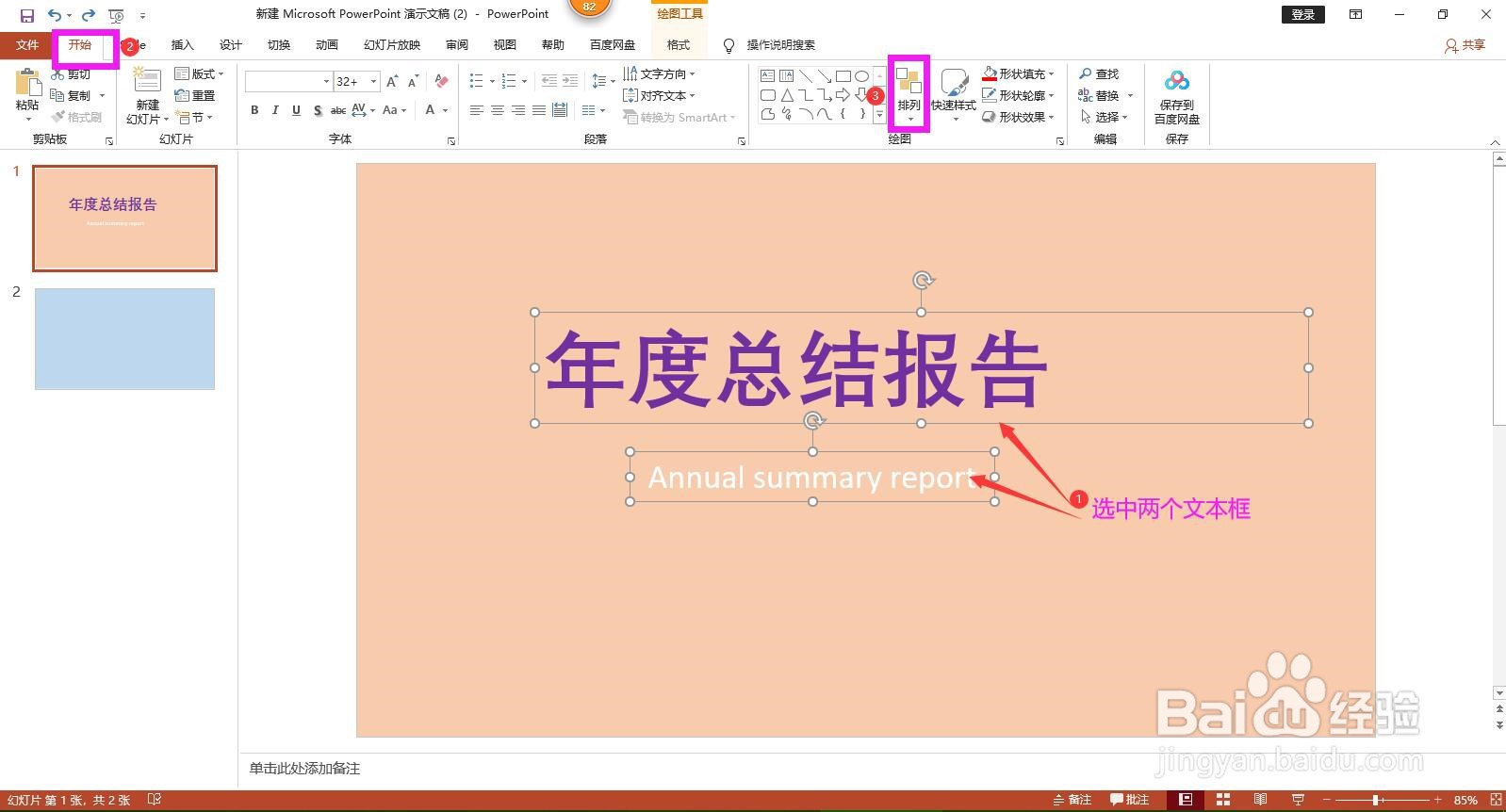
1、全选汉字和英文所在的文本框,点击上方菜单栏上的开始,在绘图工具选项区域,点开“排列”下拉箭头。
怎样对齐PPT中的汉字和英文

2、在排列下拉列表中选择“对齐”,在右侧出现的对齐选项中选择左对齐,将两个文本框左对齐。

怎样对齐PPT中的汉字和英文

怎样对齐PPT中的汉字和英文

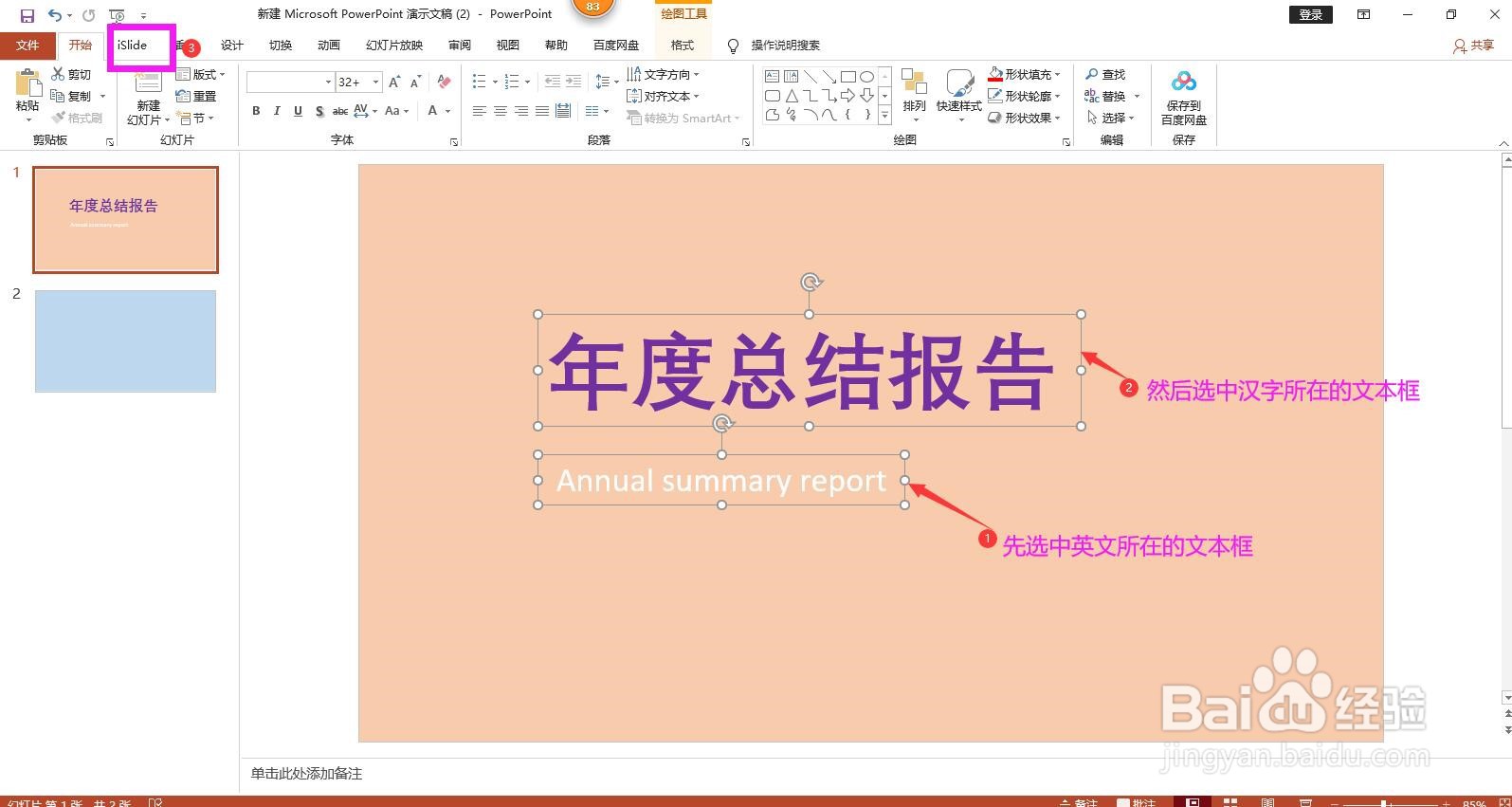
3、先选中英文所在的文本框,然后选择汉字所在的文本框,点击上方菜单栏上的Islide。
怎样对齐PPT中的汉字和英文

4、在Islide插件中点击“设计工具”,在右侧调出设计工具。

怎样对齐PPT中的汉字和英文

5、在右侧设计工具选项中选择“大小”工具选项区域中的“等大小”,即可将两个文本框设置为相同的大小。

怎样对齐PPT中的汉字和英文

怎样对齐PPT中的汉字和英文

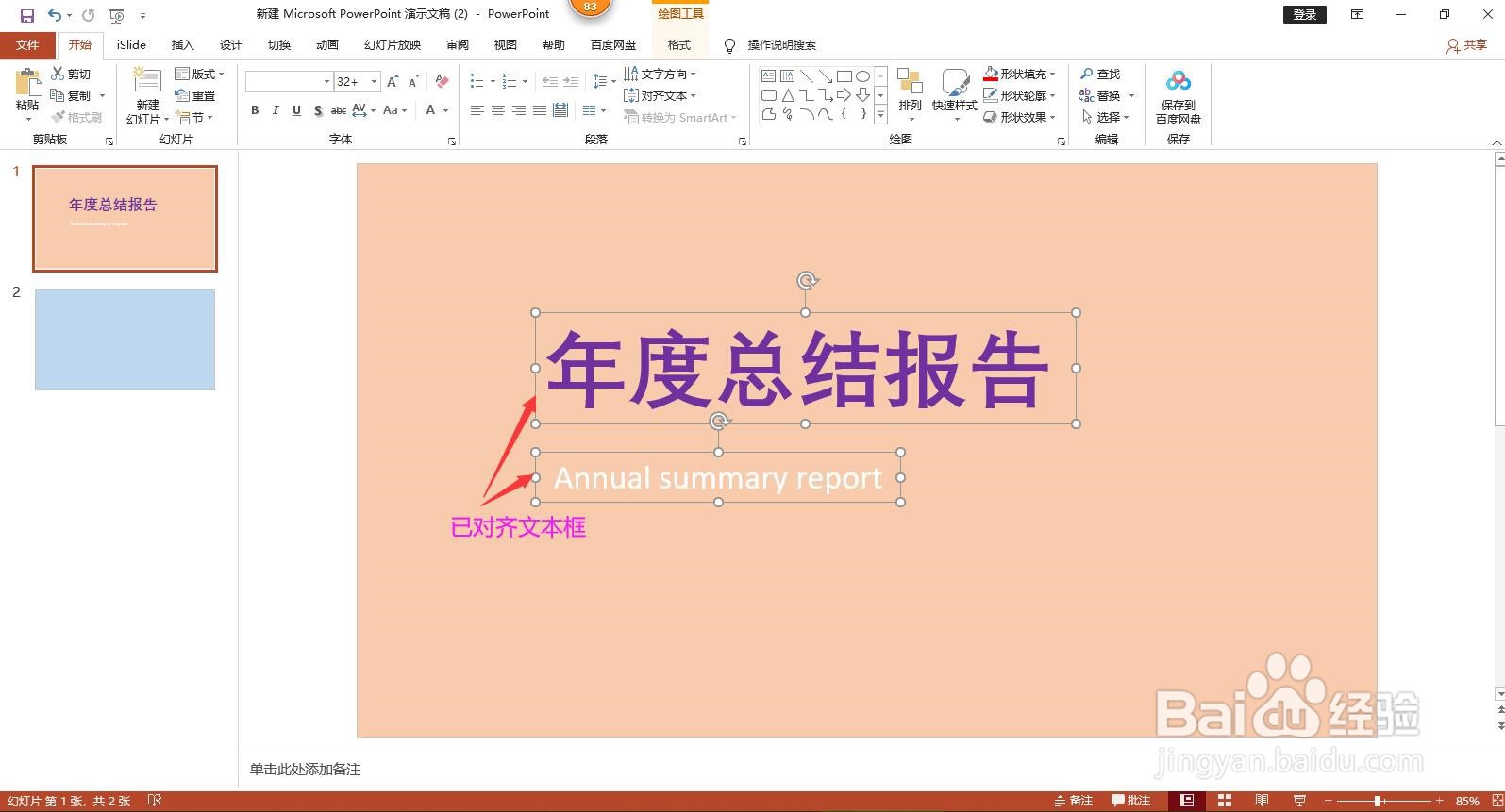
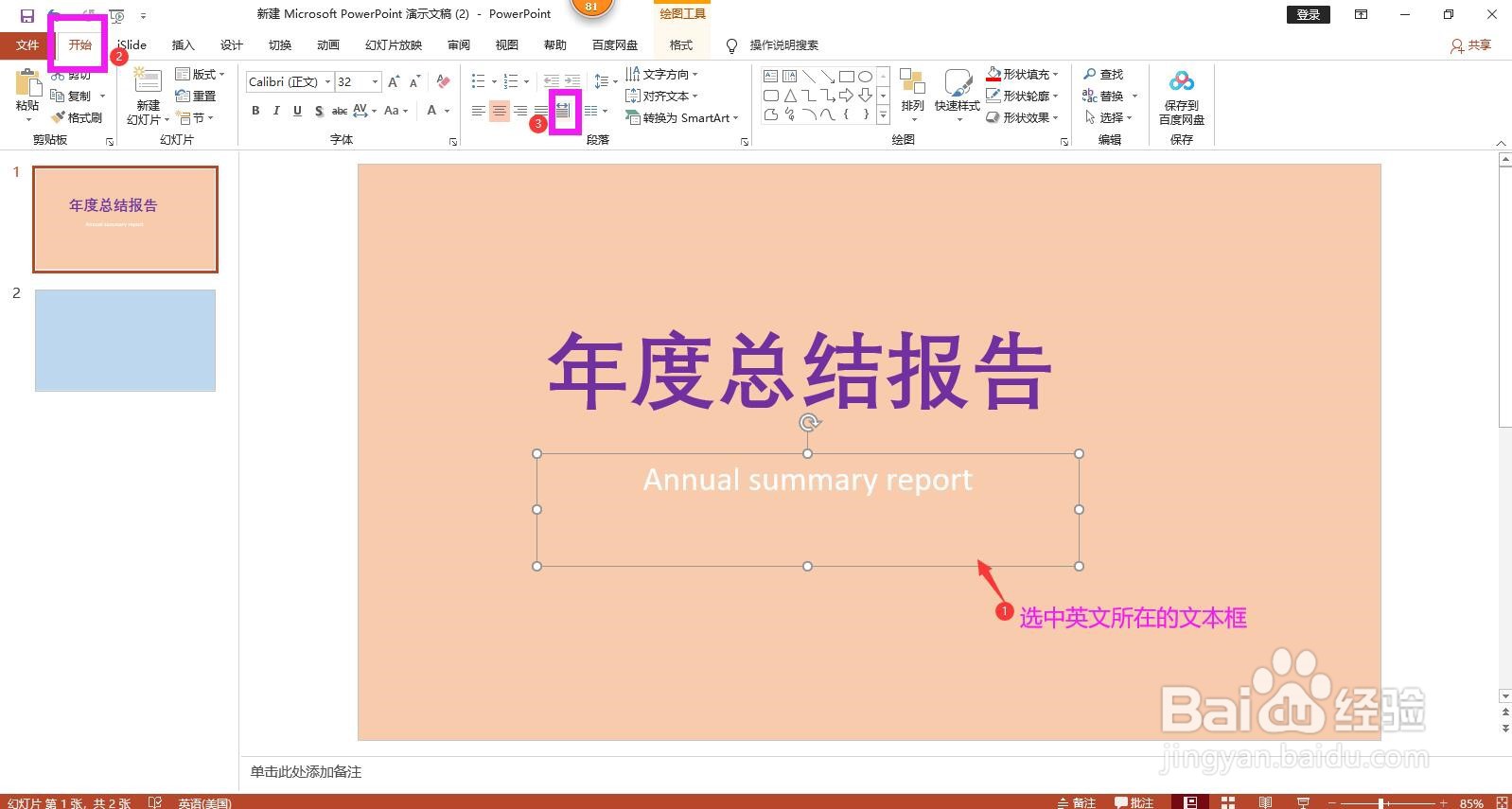
6、选中英文所在的文本框,在开始菜单下的段落工具选项区域点击“分散对齐”图标,即可实现将英文和汉字调整为相同的长度。
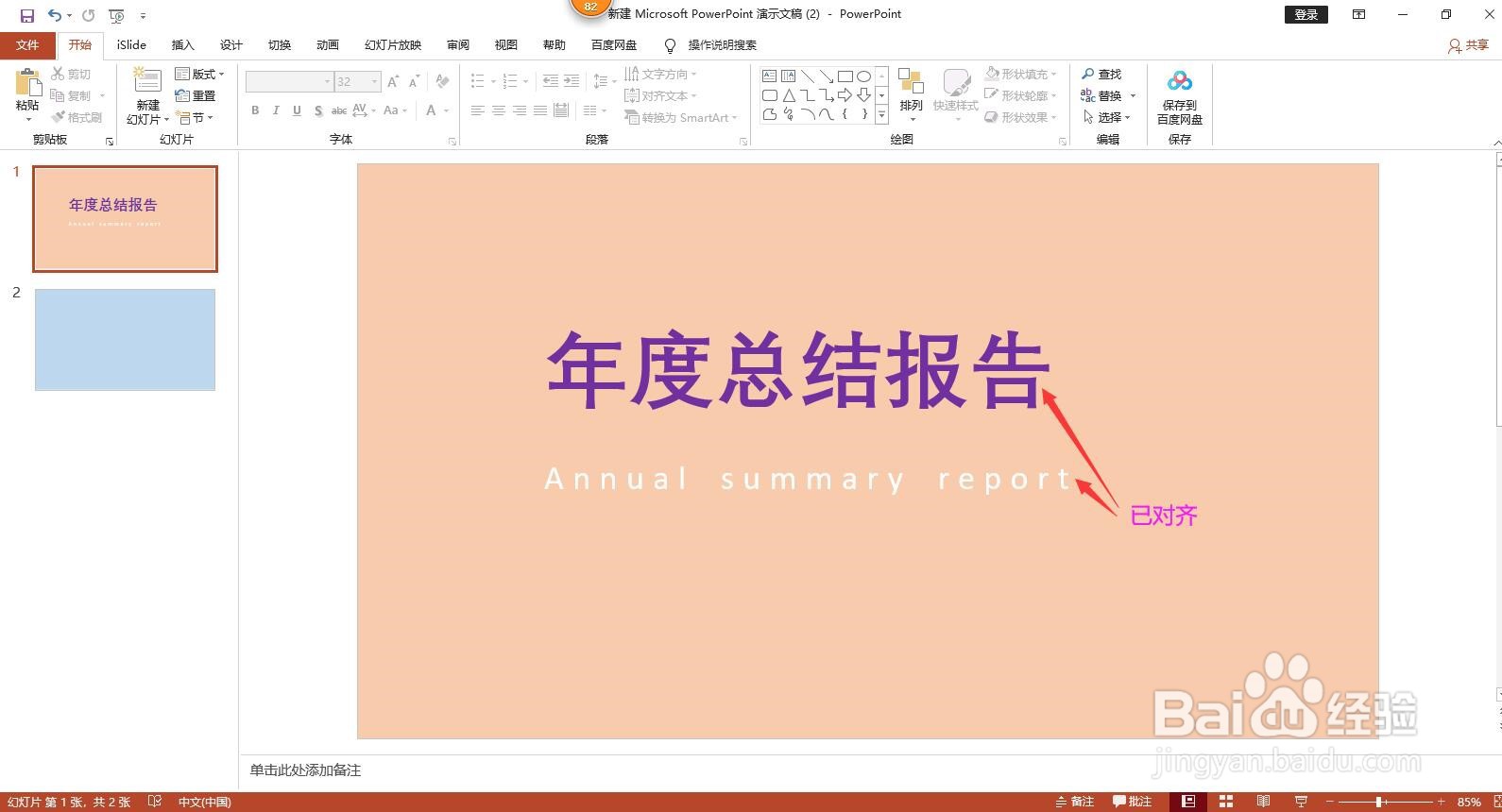
怎样对齐PPT中的汉字和英文

怎样对齐PPT中的汉字和英文

  • PPT中如何调整使上下中英文对齐
  • ppt如何让英文排版规范
  • PPT怎么设置上下中英文文本对齐
  • PPT中如何制作一串英文字符
  • PPT文档中一个单词分两行怎么办?
  • 热门搜索
    保险柜密码怎么转 密室逃脱5攻略 头发上长虱子怎么办 胆红素高是怎么治疗 陈与义简介 家常红烧肉的做法 夏天怎么减肥 出租房屋怎么写 中华v3怎么样 郑多燕减肥瘦身操