word图片显示不全该怎么办

 时间:2024-10-24 06:38:16

1、打开我们编辑的word文档,首先把文档中饺咛百柘显示不全的图片选中,这时我们会发现其实插入图片的大小没有变化,只是有部分内容看不见而已。如图所示:

word图片显示不全该怎么办

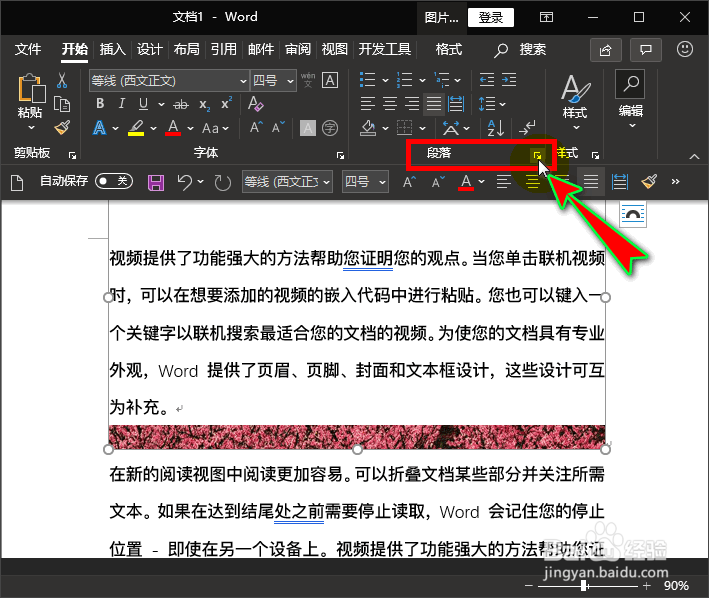
2、接着我们点击主选项卡“开始”,在其子菜单中单击“段落”右侧的斜向下箭头符号,此时会弹出对话窗。如图所示:
word图片显示不全该怎么办word图片显示不全该怎么办

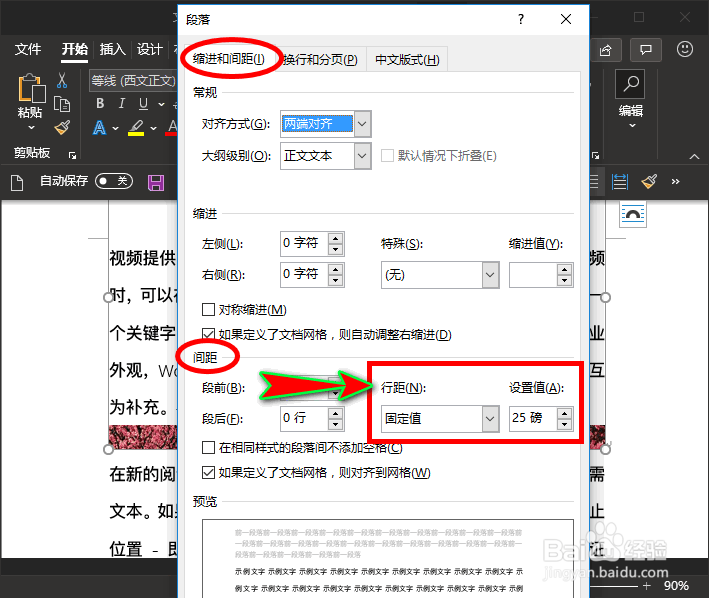
3、然后我们在“段落”对话窗的“缩进和间距”界面中找到“间距”子项,并在其扩展项中找到“行距”项。如图所示:
word图片显示不全该怎么办

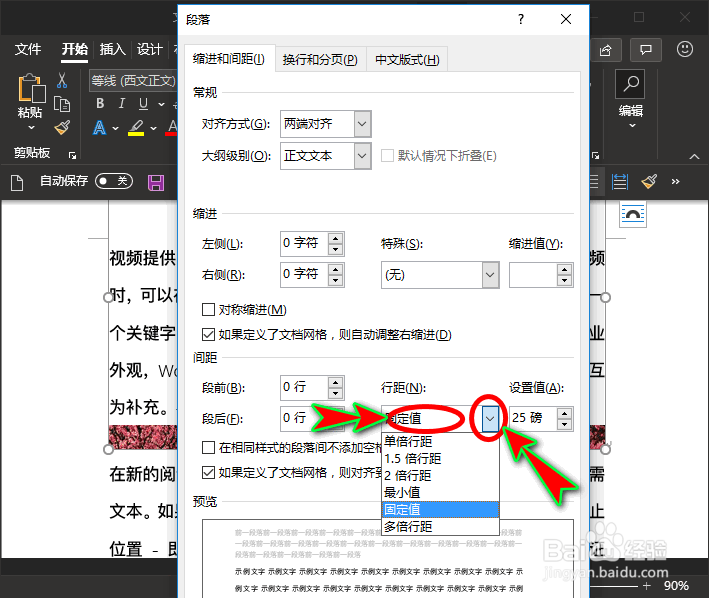
4、在“行距”项中,我们点击下方的方框或右侧的下三角符号,这时会出现下拉子项。如图所示:
word图片显示不全该怎么办

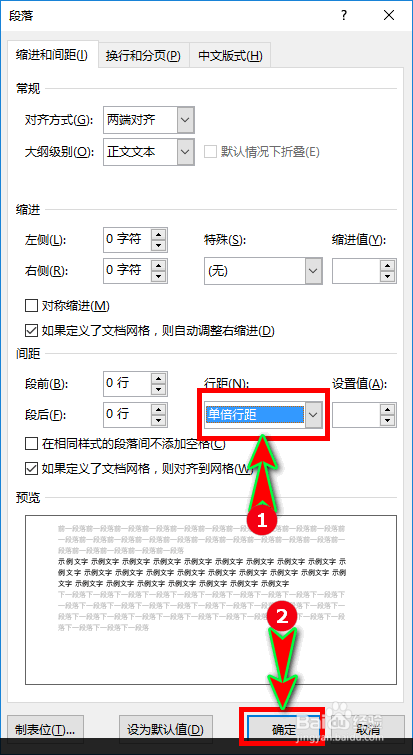
5、最后我们在下拉子项中选择“单倍行距”,并点击“确定”按钮,这样文档中的图片就全部显示了。如图所示:
word图片显示不全该怎么办word图片显示不全该怎么办
  • Word文档中图片的一键替换
  • 如何从excel文档中导出图片
  • word中怎么快速插入图片
  • 怎么编辑word文档中的图片
  • word文档怎么排版图片
  • 热门搜索
    芦荟胶的功效与作用 趣味知识竞赛题库 全蝎的功效与作用 大s和小s什么关系 什么是倾销 甲状腺激素的作用 连花清瘟胶囊的功效与作用 什么东东 小学生知识大全 什么是两厢车