win10中如何锁定和解锁任务栏

 时间:2026-04-22 16:21:45

1、打开win10电脑后,鼠标左键按住任务栏空白区域,拖动任务栏靠近屏幕左右侧或者上侧,任务栏就会显示到屏幕其他位置。

win10中如何锁定和解锁任务栏

2、为了锁定任务栏,鼠标右键单击任务栏中任意空白位置。弹出列表中点击选择“任务栏设置”。

win10中如何锁定和解锁任务栏

3、打开任务栏设置窗口,在“锁定任务栏”下方有一个开关按钮,点击按钮,使之为开。这样任务栏就会被锁定。

win10中如何锁定和解锁任务栏

4、或者鼠标点击任务栏空白处,弹出的列表中点击“锁定任务栏”。

win10中如何锁定和解锁任务栏

5、任务栏锁定后,任务栏中的应用、任务栏位置等设置就会固定下来。右键单击任务栏空白处,弹出列表中可以看到“锁定任务栏”前面多了一个对勾,这表示该任务栏已经被锁定。
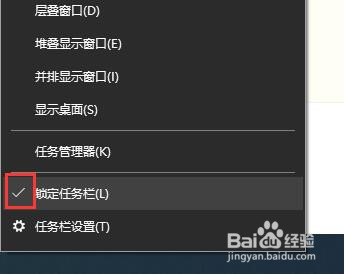
win10中如何锁定和解锁任务栏

6、解锁任务栏:要想解锁任务栏,点击任务栏空白处,弹出列表如步骤5中,再次点击“锁定任务栏”,去掉前面的对勾即可。或者打开步骤3中窗口,将锁定任务栏按钮设置为“关”即可。

win10中如何锁定和解锁任务栏

  • Windows操作系统怎么在任务栏新建工具栏
  • 如何调节任务栏大小和位置
  • 怎么修改任务栏的位置、大小?
  • Windows 10操作系统任务栏上创建工具栏
  • win7怎么将任务栏和窗口边框设置成半透明
  • 热门搜索
    花果茶的功效与作用 胎盘能吃吗有什么作用与功效 什么是民事权利 去西藏要注意什么 雪燕的功效与作用 三角形具有什么性 海棠果的功效与作用 草酸的作用 左金丸的功效与作用 外汇入门知识