PS运用曝光度来调整图像的效果

 时间:2026-05-02 18:02:48

1、打开需要处理的影像【3.PSD】,如下图所示。

PS运用曝光度来调整图像的效果

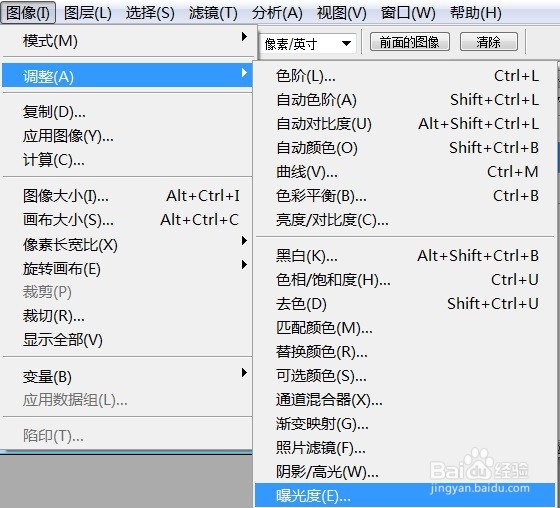
2、打开需要处理的影像【3.PSD】,【图像】→【调整】→【曝光度】如下图所示。
PS运用曝光度来调整图像的效果

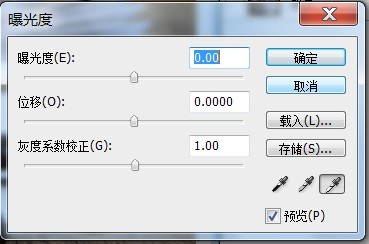
3、打开需要处理的影像【3.PSD】,【图像】→【调整】→【曝光度】,弹出【曝光度】对话框,如下图所示。
PS运用曝光度来调整图像的效果

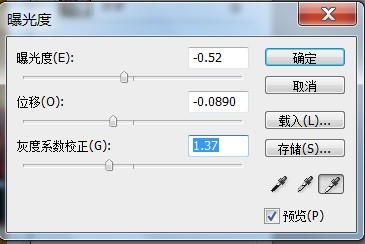
4、打开需要处理的影像【3.PSD】,【图像】→【调整】→【曝光度】,弹出【曝光度】对话框,在该对话框中,【曝光度:-0.52】→【位移:-0.0890】→【灰度系数校正:1.37】如下图所示。
PS运用曝光度来调整图像的效果

5、打开需要处理的影像【3.PSD】,【图像】→【调整】→【曝光度】,弹出【曝光度】对话框,在该对话框中,【曝光度:-0.52】→【位移:-0.0890】→【灰度系数校正:1.37】,点【确定】后的效果如下图所示。

PS运用曝光度来调整图像的效果

  • ps当中如何让两个文件对齐,学会这个就够用
  • ps如何制作绸光效果图案
  • PS如何用选择并遮住抠图
  • Illustrator中如何利用拼合透明度来分离文本
  • 用PS如何制作具有书法效果的文字
  • 热门搜索
    分页符怎么删除 同房出血是怎么回事 f的拼音格式怎么写 怎么隐藏应用 英雄联盟手游怎么下载 旻怎么读 pants怎么读 怎么给视频配音 尾椎骨疼是怎么回事 榴莲怎么吃