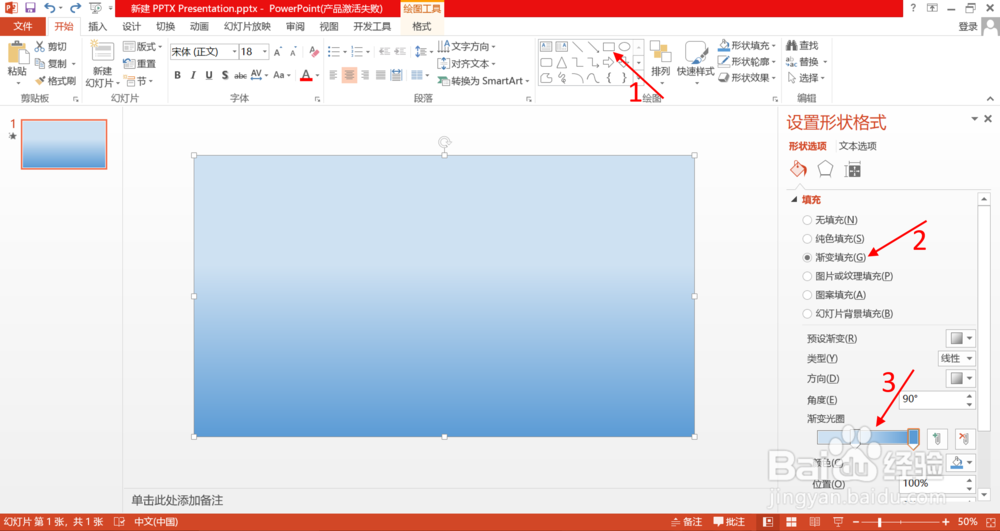
1、绘制一个同幻灯片大的矩形,填充渐变色,丰富背景。
2、菜单栏插入-图片,摆放好图片位置。

3、选择第一张图片,单击菜单栏动画,效果选择“飞入”,计时开始选择“与上一动画同时”,计时持续时间“00.50”。

4、选择第二张图片,单击菜单栏动画,效果选择“浮入”,计时开始选择“与上一动画同时”,计时持续时间“00.50”。

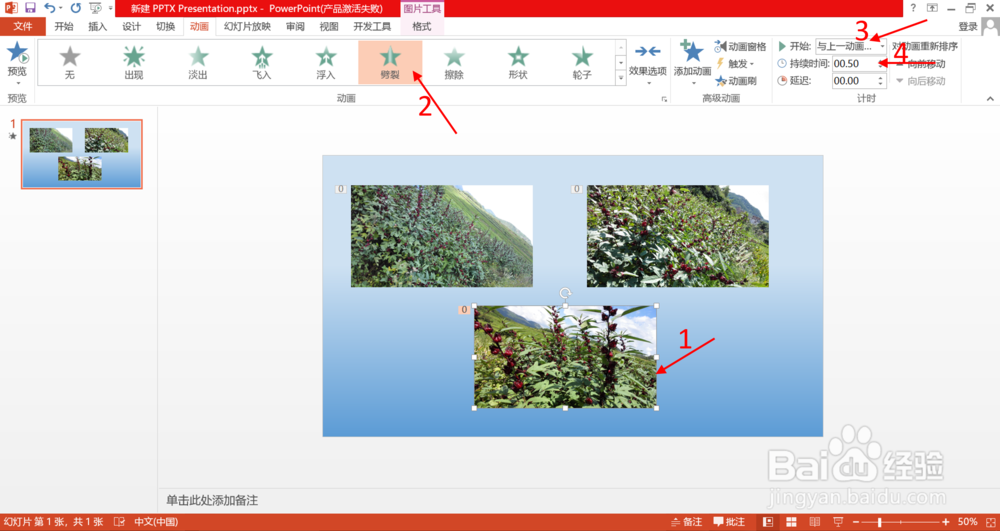
5、选择第三张图片,单击菜单栏动画,效果选择“劈裂”,计时开始选择“与上一动画同时”,计时持续时间“00.50”。
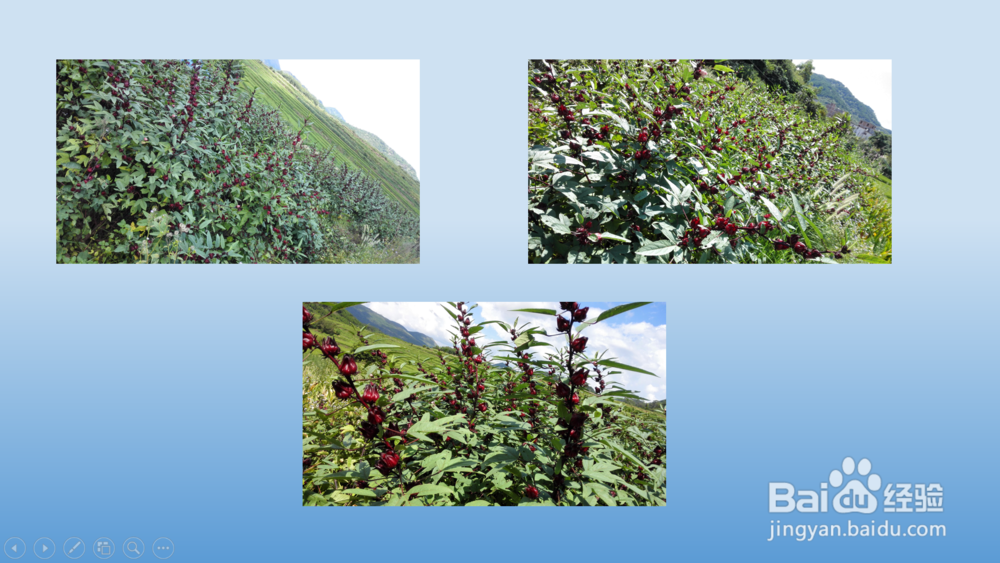
6、按键盘F5放映即可观看效果。
1、1.绘制一个同幻灯片大的矩形,填充渐变色,丰富背景。
2.菜单栏插入-图片,摆放好图片位置。
3.选择第一张图片,单击菜单栏动画,效果选择“飞入”,计时开始选择“与上一动画同时”,计时持续时间“00.50”。
4.选择第二张图片,单击菜单栏动画,效果选择“浮入”,计时开始选择“与上一动画同时”,计时持续时间“00.50”。
5.选择第三张图片,单击菜单栏动画,效果选择“劈裂”,计时开始选择“与上一动画同时”,计时持续时间“00.50”。
6.按键盘F5放映即可观看效果。
