1、新建一个PPT文件,如下图所示;

2、点击“插入——声音”,弹出如下红色圆圈所示,可以选择“PC上的音频”,也可以选择“录制音频”,这儿,选择“录制音频”:

3、弹出如下“录制声音”的对话框;

4、可修改名称,点击“录制”,则开始录制声音;

5、录制完,按“确定”后如下所示,可将声音的图标缩小和移动到其它地方;

6、点击“另存为..”,在保存类型中选择mp4格式,如下所示;

7、得到MP4格式的文件,如下所示:

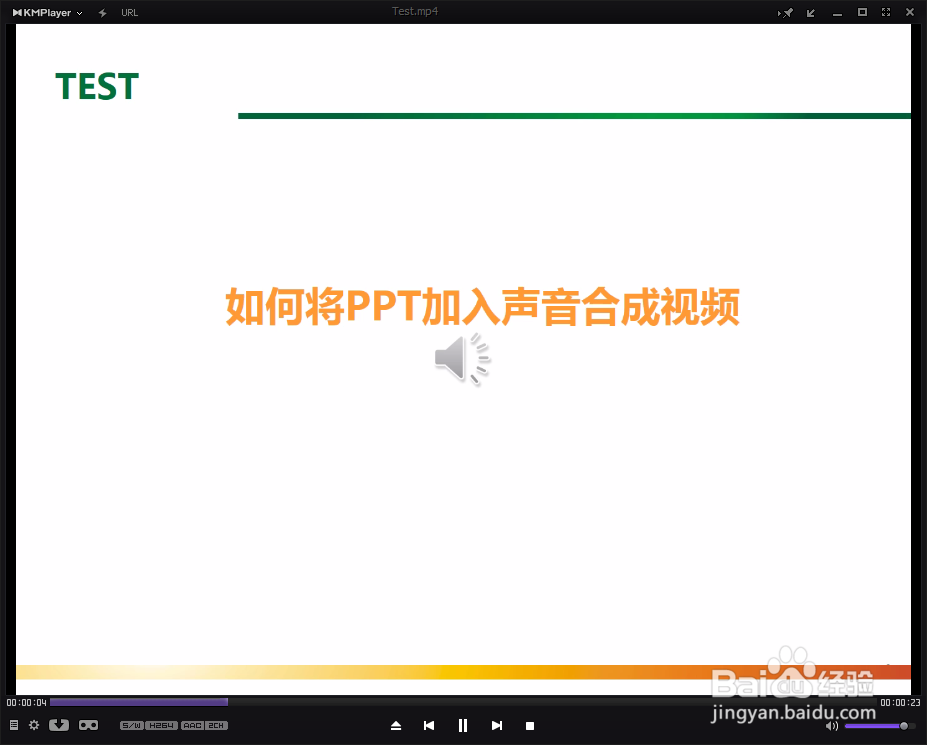
8、用相应的播放软件打开mp4文件,则可以播放了。
时间:2026-04-22 08:30:25
1、新建一个PPT文件,如下图所示;
2、点击“插入——声音”,弹出如下红色圆圈所示,可以选择“PC上的音频”,也可以选择“录制音频”,这儿,选择“录制音频”:
3、弹出如下“录制声音”的对话框;
4、可修改名称,点击“录制”,则开始录制声音;
5、录制完,按“确定”后如下所示,可将声音的图标缩小和移动到其它地方;
6、点击“另存为..”,在保存类型中选择mp4格式,如下所示;
7、得到MP4格式的文件,如下所示:
8、用相应的播放软件打开mp4文件,则可以播放了。
